
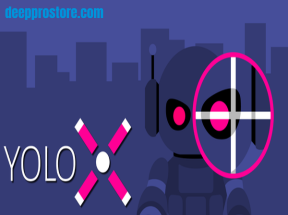
Dragonrise Games YoloX Free Download: دليل شامل لتخصيص Crosshair في ألعاب FPS
إذا كنت من محبي ألعاب التصويب من منظور الشخص الأول وتبحث عن طريقة لتخصيص علامة التصويب وجعلها أكثر وضوحًا أثناء اللعب، فإن Dragonrise Games YoloX 1.13 يقدم مجموعة من الأدوات المخصصة لهذا الغرض.
YoloX هو برنامج Crosshair Overlay لنظام Windows، وقد تم تصميمه لإظهار علامة تصويب قابلة للتخصيص فوق ألعاب FPS. ويشمل البرنامج ميزات مثل تغيير اللون بشكل ديناميكي، وأدوات التكبير، والتأثيرات المرتبطة بالصوت والحركة، والرسوم المتحركة، وملفات Profiles الخاصة بكل لعبة.
| Part | DDownload | Nitroflare |
| Dragonrise Games YoloX 1.13 | 🟢 DOWNLOAD | 🔴 DOWNLOAD |

ما هو Dragonrise Games YoloX؟
YoloX Crosshair Overlay هو برنامج مساعد للاعبي ألعاب FPS يعمل على Windows.
فكرته الأساسية هي توفير Crosshair مخصص يمكن أن يبقى واضحًا فوق الخلفيات المختلفة أثناء اللعب. وبدل الاعتماد فقط على علامة التصويب التي توفرها اللعبة، يسمح YoloX بتخصيص الشكل والحجم والموضع وبعض التأثيرات المرتبطة به.
يدعم البرنامج مجموعة من الخيارات التي يمكن استخدامها لإنشاء تجربة تصويب أكثر تخصيصًا، ومنها:
- Crosshairs مخصصة.
- Dynamic Color Inversion.
- Zoom وScope.
- Audio Sensor.
- Motion Sensor.
- Animations.
- Profiles لكل لعبة.
- Hotkeys.
- Fullscreen Overlay.
- Xbox Controller Support.
- مشاركة تصميمات Crosshair مع المجتمع.
هل YoloX مجاني؟
عند البحث عن Dragonrise Games YoloX Free Download، من المهم التحقق من طريقة الحصول على البرنامج والإصدار المتاح حاليًا.
YoloX متاح كبرنامج Windows ويمكن الوصول إليه عبر Steam أو من خلال إصدار Windows القابل للتثبيت وفق معلومات المطور.
قبل تثبيت أي نسخة، من الأفضل استخدام الإصدار الرسمي بدل الملفات المعدلة أو غير المعروفة.
كما يجب تجنب Crack وKeygen والنسخ غير الرسمية، خصوصًا مع البرامج التي تعمل كـ Overlay وتتفاعل مع الألعاب.
أهم مميزات YoloX
Dynamic Color Inversion
من أبرز أفكار YoloX الحفاظ على وضوح Crosshair حتى عندما تتغير خلفية اللعبة.
تعمل Dynamic Color Inversion على تغيير لون علامة التصويب بطريقة تساعدها على البقاء مرئية أمام المناطق الفاتحة أو الداكنة.
وهذا مفيد في ألعاب FPS التي تحتوي على خرائط وخلفيات بألوان متغيرة.
Custom Crosshairs
يمكن للمستخدم اختيار تصميم Crosshair يناسب أسلوب اللعب.
ويمكن التحكم في بعض الخصائص مثل الحجم والموضع والتأثيرات، مع إمكانية استخدام تصميمات إضافية من المجتمع.
هذا يجعل YoloX مناسبًا لمن يريد علامة تصويب مختلفة عن الإعداد الافتراضي داخل اللعبة.
Zoom وScope
يتضمن YoloX أدوات مرتبطة بالتكبير.
يمكن استخدام Zoom كجزء من إعداد Crosshair، كما تسمح الإصدارات الحديثة بفصل Zoom عن بعض التأثيرات الأخرى.
وفي تحديث 1.12.0 تمت إضافة إعدادات تسمح بتغيير حجم Crosshair بناءً على مستوى Zoom، بالإضافة إلى إعدادات مرتبطة بحساسية الماوس أثناء التكبير.
Audio Sensor
يمكن لـ YoloX ربط بعض التأثيرات البصرية بأصوات اللعبة.
يمكن أن تتفاعل بعض العناصر مع أحداث صوتية مثل إطلاق النار أو خطوات اللاعبين.
وتتضمن التحديثات الحديثة أوضاعًا مختلفة للرادار الصوتي، بما في ذلك أنماط مرتبطة بالأصوات القصيرة مثل الطلقات والخطوات والأصوات المستمرة مثل ضوضاء المحركات أو إطلاق النار المستمر.
Motion Sensor
يمكن أن تتفاعل بعض عناصر Crosshair مع حركة الماوس.
وهذا يسمح بإنشاء تأثيرات بصرية تتغير أثناء حركة اللاعب أو المؤشر.
يمكن تخصيص هذه التأثيرات من خلال نظام إنشاء Crosshair المتوفر في YoloX.
Animations
لا يقتصر YoloX على Crosshair ثابت.
يمكن إنشاء أو استخدام رسوم متحركة مرتبطة بأحداث مختلفة، مثل:
- إطلاق النار.
- إطلاق النار البديل.
- القفز.
- الحركة.
- أحداث أخرى داخل اللعبة.
وتوفر هذه الأدوات إمكانيات واسعة لتصميم Crosshair مختلف عن الشكل التقليدي.
Profiles لكل لعبة
من الوظائف المفيدة في YoloX إمكانية إعداد Profile مختلف لكل لعبة.
يمكن أن يحتوي Profile على:
- Crosshair معين.
- الحجم.
- Offset.
- Zoom.
- Sonar.
- Hotkeys.
- إعدادات خاصة باللعبة.
وهذا يعني أنك لا تحتاج إلى إعادة ضبط Crosshair يدويًا في كل مرة تنتقل فيها إلى لعبة أخرى.
Hotkeys
تساعد Hotkeys على التحكم في YoloX أثناء اللعب دون الحاجة إلى فتح القائمة الرئيسية في كل مرة.
يمكن استخدامها لتغيير Crosshair أو تغيير الحجم أو تعديل Offset أو إخفاء Crosshair أو تغيير مستوى Zoom.
وفق دليل الاستخدام الحالي، يمكن استخدام Ctrl + Shift + P لتعيين Crosshair بسرعة، بينما يفتح Ctrl + Shift + X القائمة الرئيسية.
كما تم تعديل بعض الاختصارات في تحديثات 2026، لذلك قد تختلف بعض الوظائف حسب إصدار YoloX المستخدم.
Fullscreen Overlay
يدعم YoloX العمل مع Dedicated Fullscreen في الحالات المتوافقة.
وهذا مهم لأن بعض ألعاب FPS تعمل في وضع Fullscreen حصري بدل Windowed أو Borderless.
وتوضح معلومات البرنامج أن استخدام بعض أوضاع Fullscreen قد يتطلب إعدادًا معينًا في NVIDIA عند عدم استخدام Game Bar.
Xbox Game Bar Support
يستخدم YoloX أيضًا تكامل Windows Game Bar كجزء من تصميم الـ Overlay.
وهذا مرتبط بفلسفة البرنامج في العمل كطبقة Overlay بدل تعديل ملفات اللعبة أو استخدام Game Hooks خطرة.
Anti-Cheat وYoloX
هذه نقطة مهمة جدًا عند استخدام أي برنامج Overlay مع ألعاب FPS.
يصف المطور YoloX بأنه مصمم بطريقة تراعي أنظمة Anti-Cheat، مع استخدام Game Bar Support وWhitelisting وCode Signing وOverlay-only behavior دون استخدام Game Hooks خطرة.
لكن هذا لا يعني وجود ضمان عالمي لجميع الألعاب.
سياسات Anti-Cheat تختلف من لعبة إلى أخرى، ولذلك يجب دائمًا التأكد من شروط اللعبة التي تريد تشغيل YoloX معها. ويؤكد دليل البرنامج نفسه أن YoloX لا يضمن التوافق الشامل مع جميع أنظمة Anti-Cheat.
هل YoloX يغير ملفات اللعبة؟
فكرة YoloX الأساسية هي توفير Crosshair كطبقة Overlay دون تعديل ملفات اللعبة.
وهذا يختلف عن بعض الأدوات التي تقوم بتغيير ملفات اللعبة أو إدخال تعديلات مباشرة داخلها.
ويذكر المطور أن YoloX مصمم ليعمل كـ Overlay دون استخدام Hooks خطرة.
ومع ذلك، يجب الالتزام دائمًا بقواعد اللعبة وخدمات Anti-Cheat الخاصة بها.
كيفية تحميل وتثبيت YoloX
يمكن تثبيت YoloX على Windows باتباع الخطوات الأساسية التالية:
- احصل على الإصدار الرسمي المناسب.
- شغّل ملف التثبيت.
- اتبع خطوات Setup.
- انتظر انتهاء التثبيت.
- شغّل YoloX.
- تأكد من ظهور البرنامج في منطقة Taskbar.
- افتح لعبة FPS التي تريد استخدامها.
- عيّن Crosshair المناسب.
توضح صفحة المساعدة أن وجود أيقونة YoloX في Taskbar يساعد على التأكد من أن البرنامج يعمل في الخلفية.
كيفية استخدام YoloX لأول مرة
بعد تثبيت البرنامج، يمكن البدء بطريقة بسيطة.
الخطوة الأولى: تشغيل YoloX
افتح البرنامج وتأكد من أنه يعمل.
الخطوة الثانية: تشغيل اللعبة
بعد تشغيل YoloX، افتح لعبة FPS التي تريد تخصيص Crosshair لها.
الخطوة الثالثة: تعيين Crosshair
استخدم اختصار التعيين السريع أو افتح القائمة الرئيسية وحدد Crosshair مناسبًا.
الخطوة الرابعة: ضبط الحجم
غيّر حجم Crosshair حتى يكون واضحًا دون أن يغطي جزءًا كبيرًا من الشاشة.
الخطوة الخامسة: ضبط الموضع
استخدم Offset إذا كان Crosshair يحتاج إلى تعديل بسيط في موضعه.
الخطوة السادسة: اختبار الألوان
جرب Dynamic Color Inversion للتأكد من أن Crosshair يبقى واضحًا على الخلفيات المختلفة.
الخطوة السابعة: حفظ Profile
إذا كانت اللعبة تستخدم إعدادات مختلفة عن ألعابك الأخرى، احفظ Profile خاصًا بها.
كيفية إنشاء Crosshair مخصص
يوفر YoloX أدوات لإنشاء تصميمات Crosshair مخصصة.
يمكن البدء بتصميم بسيط ثم إضافة التأثيرات تدريجيًا.
يمكن تخصيص عناصر مثل:
- الشكل.
- الحجم.
- اللون.
- Offset.
- الشفافية.
- الحركة.
- التكبير.
- التفاعل مع الصوت.
- التفاعل مع الحركة.
وبعد الانتهاء يمكن حفظ التصميم واستخدامه في اللعبة.
مشاركة Crosshairs مع المجتمع
لا يقتصر YoloX على التصميمات المدمجة.
يمكن للمستخدمين الوصول إلى مجموعة من Crosshairs التي أنشأها مستخدمون آخرون، بما في ذلك تصميمات من لاعبين ومنشئي محتوى.
كما يوفر البرنامج إمكانية نشر التصميمات ومشاركتها مع المجتمع.
وهذا يجعل تجربة YoloX أكثر تنوعًا، لأن المستخدم لا يحتاج دائمًا إلى إنشاء Crosshair من الصفر.
YoloX لألعاب FPS
يمكن استخدام البرنامج مع أنواع مختلفة من ألعاب التصويب التي تعتمد على Crosshair.
ومن الاستخدامات الممكنة:
- تخصيص Crosshair.
- تحسين وضوح نقطة التصويب.
- إعداد Crosshair مختلف لكل لعبة.
- استخدام Zoom.
- إضافة تأثيرات صوتية.
- إنشاء Animations.
- استخدام Hotkeys.
لكن التوافق الفعلي يعتمد على اللعبة ووضع العرض ونظام Anti-Cheat المستخدم.
YoloX والـ Xbox Controller
يدعم YoloX إدخال Xbox Controller.
وهذا يوفر إمكانية استخدام البرنامج في سيناريوهات اللعب التي تعتمد على وحدة تحكم بدل الماوس ولوحة المفاتيح.
YoloX وSteam
يتوفر YoloX عبر Steam إلى جانب إمكانية الحصول على إصدار Windows القابل للتثبيت وفق معلومات المطور.
كما يحتوي البرنامج على إعدادات مرتبطة بحالة اللعب في Steam، بما في ذلك إمكانية إخفاء حالة اللعب من خلال خيار desync from Steam.
أحدث تحديثات YoloX
شهد YoloX عدة تحديثات خلال 2026.
ومن أبرزها الإصدار 1.12.0 الذي صدر في 20 أغسطس 2026.
أضاف هذا التحديث إمكانيات جديدة، منها:
- فصل Crosshair وZoom وSonar كميزات مستقلة يمكن دمجها.
- تغيير حجم Crosshair بناءً على Zoom.
- تغيير حساسية الماوس بناءً على Zoom.
- زيادة حدود حجم Crosshair.
- تحسين الأداء مع الأحجام الكبيرة.
- تحسين أداء الماوسات ذات Polling Rate العالي.
- زيادة عدد اختصارات Crosshair إلى 20.
- تحسين Zoom.
- إصلاح بعض مشكلات Pixel Snapping.
كما أضافت تحديثات سابقة لغات إضافية، وتحسينات في Audio Radar وMotion Sensor وأداء البرنامج.

أداء YoloX واستهلاك الموارد
تم تصميم YoloX ليكون برنامجًا خفيفًا نسبيًا.
تصف معلومات المطور البرنامج بأنه Highly Optimized، مع التركيز على تقليل تأثيره على الأداء.
لكن الأداء الفعلي قد يختلف حسب الجهاز واللعبة وإعدادات الرسوميات ومعدل تحديث الشاشة وخصائص Overlay المستخدمة.
كما أن تشغيل تأثيرات كثيرة أو إعدادات غير معتادة قد يؤثر على تجربة بعض الأجهزة.
متطلبات تشغيل YoloX
يتطلب YoloX نظامًا يدعم 64-bit.
الحد الأدنى
- نظام التشغيل: Windows 10 أو Windows 11.
- المعالج: Intel أو AMD.
- الذاكرة: 100 MB RAM.
- بطاقة الرسوميات: Nvidia أو AMD أو Intel.
- DirectX: الإصدار 10.
- مساحة التخزين: 10 MB.
المتطلبات الموصى بها
- نظام التشغيل: Windows 10 أو Windows 11.
- معالج Intel أو AMD حديث.
- 100 MB RAM.
- بطاقة Nvidia أو AMD أو Intel حديثة.
- DirectX 11.
- 50 MB مساحة تخزين.
وبالتالي فإن المتطلبات الأساسية للبرنامج منخفضة مقارنة بالعديد من ألعاب FPS الحديثة.
حل مشكلة عدم ظهور Crosshair
إذا لم يظهر Crosshair، جرب الخطوات التالية:
- تأكد من أن YoloX يعمل.
- تحقق من أيقونة البرنامج في Taskbar.
- افتح اللعبة بعد تشغيل YoloX.
- استخدم اختصار تعيين Crosshair.
- تحقق من Profile الخاص باللعبة.
- جرّب وضع Windowed أو Borderless إذا كان Fullscreen لا يعمل.
- تحقق من إعدادات Game Bar.
- راجع توافق اللعبة مع Overlay وAnti-Cheat.
قد تختلف طريقة عمل Overlay حسب اللعبة ووضع العرض.
مشكلة Hotkeys
إذا لم تعمل الاختصارات:
- تأكد من أن YoloX يعمل.
- تحقق من عدم استخدام الاختصار بواسطة برنامج آخر.
- راجع إعدادات Hotkeys.
- جرّب اختصارًا مختلفًا.
- تحقق من الإصدار المستخدم.
وقد تغيرت بعض الاختصارات في تحديثات YoloX الحديثة، لذلك من الأفضل مراجعة إعدادات الإصدار الحالي.
مشكلة Fullscreen
إذا لم يظهر YoloX في Dedicated Fullscreen، جرب:
- تشغيل اللعبة بعد YoloX.
- التحقق من Game Bar.
- تجربة Borderless Fullscreen.
- مراجعة إعدادات بطاقة الرسوميات.
- التحقق من إعدادات NVIDIA المطلوبة لبعض الحالات.
توضح معلومات Steam أن بعض أوضاع Exclusive Fullscreen قد تتطلب إعداد Vulkan/OpenGL Present Method في NVIDIA عند عدم استخدام Game Bar.
هل YoloX مناسب للمبتدئين؟
نعم، يمكن للمبتدئ استخدام YoloX دون الحاجة إلى إنشاء Crosshair معقد.
من الأفضل البدء بتصميم بسيط، ثم ضبط الحجم واللون والموضع.
بعد فهم الأدوات الأساسية يمكن تجربة:
- Dynamic Color Inversion.
- Zoom.
- Audio Radar.
- Motion Sensor.
- Animations.
- Profiles.
- Hotkeys.
بهذه الطريقة يمكن التعرف على البرنامج تدريجيًا.
YoloX للاعبين المتقدمين
قد يستفيد اللاعبون المتقدمون من إمكانيات التخصيص الأكثر تفصيلًا.
فبدل استخدام Crosshair واحد لجميع الألعاب، يمكن إنشاء Profile منفصل لكل عنوان، مع إعدادات مختلفة للحجم والموضع وZoom وHotkeys.
كما يمكن إنشاء تصميمات أكثر تعقيدًا باستخدام Motion وAudio Sensors والAnimations.
مزايا Dragonrise Games YoloX
- Crosshair Overlay مخصص.
- Dynamic Color Inversion.
- Zoom وScope.
- Audio Sensor.
- Motion Sensor.
- Animations.
- Profiles لكل لعبة.
- Hotkeys.
- Fullscreen Overlay.
- Xbox Controller Support.
- Game Bar Support.
- إمكانية مشاركة Crosshairs.
- دعم تصميمات المجتمع.
- متطلبات تشغيل منخفضة نسبيًا.
- تحديثات مستمرة.
عيوب YoloX
رغم تنوع الميزات، توجد بعض النقاط التي يجب الانتباه إليها.
أولًا، البرنامج مخصص لنظام Windows، لذلك لا يوفر نفس تجربة YoloX على أنظمة سطح المكتب الأخرى.
ثانيًا، توافق Overlay مع Anti-Cheat يختلف من لعبة إلى أخرى.
ثالثًا، بعض أوضاع Fullscreen قد تحتاج إلى إعدادات إضافية.
رابعًا، بعض الميزات المتقدمة قد تحتاج إلى وقت للتعرف عليها وإعدادها بالشكل المناسب.
YoloX مقابل Crosshair المدمج في اللعبة
تحتوي معظم ألعاب FPS على Crosshair مدمج.
لكن Crosshair المدمج قد يكون محدودًا من حيث التصميم واللون والحركة والتخصيص.
أما YoloX فيركز على توفير طبقة مستقلة يمكن تخصيصها بشكل أكبر.
ومن أبرز الاختلافات:
| الميزة | Crosshair داخل اللعبة | YoloX |
|---|---|---|
| تخصيص الشكل | يعتمد على اللعبة | خيارات أوسع |
| Profiles | حسب اللعبة | لكل لعبة |
| Dynamic Color | يختلف حسب اللعبة | متاح |
| Audio Effects | محدود | متاح |
| Motion Effects | محدود | متاح |
| Animations | حسب اللعبة | متاح |
| Hotkeys | حسب اللعبة | متاح |
| Zoom | حسب اللعبة | متاح |
| مشاركة التصميمات | تختلف | متاحة عبر المجتمع |
الأسئلة الشائعة حول YoloX
ما هو Dragonrise Games YoloX؟
هو Crosshair Overlay مخصص لألعاب FPS على Windows، ويوفر أدوات لتخصيص علامة التصويب وإضافة تأثيرات مرتبطة بالصوت والحركة والتكبير.
هل YoloX مجاني؟
يتوفر YoloX عبر Steam وكذلك كإصدار Windows قابل للتثبيت وفق معلومات المطور؛ يجب التحقق من طريقة الترخيص الحالية قبل الاستخدام.
هل يعمل YoloX على Windows 11؟
نعم، Windows 11 مدعوم ضمن متطلبات التشغيل الرسمية.
هل يعمل YoloX على Windows 10؟
نعم، Windows 10 مدعوم أيضًا.
هل يمكن إنشاء Crosshair مخصص؟
نعم، يوفر YoloX أدوات لإنشاء وتخصيص Crosshairs ومشاركتها مع المجتمع.
هل يمكن تغيير Crosshair أثناء اللعب؟
نعم، يمكن استخدام Hotkeys لتغيير Crosshair وإجراء تعديلات مختلفة أثناء اللعب.
هل يدعم YoloX Zoom؟
نعم، يدعم Zoom وScope، كما تمت إضافة تحسينات مرتبطة بحجم Crosshair وحساسية الماوس أثناء Zoom في تحديثات 2026.
هل يدعم YoloX الصوت والحركة؟
نعم، يحتوي على Audio Sensor وMotion Sensor يسمحان بإنشاء تأثيرات بصرية مرتبطة بأحداث الصوت وحركة الماوس.
هل YoloX آمن مع Anti-Cheat؟
تم تصميمه بطريقة تراعي Anti-Cheat، ويستخدم Overlay-only behavior وGame Bar Support وCode Signing وWhitelisting وفق معلومات المطور. لكن لا يوجد ضمان للتوافق مع كل لعبة، لذلك يجب التحقق من شروط اللعبة المحددة.
هل YoloX يسبب انخفاض FPS؟
تم تصميم البرنامج ليكون خفيفًا ومحسنًا لتقليل تأثيره على الأداء، لكن الأداء الفعلي قد يختلف حسب الجهاز واللعبة والإعدادات.
الخلاصة
يقدم Dragonrise Games YoloX طريقة مرنة لتخصيص Crosshair في ألعاب FPS على Windows. فهو لا يقتصر على تغيير شكل علامة التصويب، بل يوفر Dynamic Color Inversion وZoom وAudio Sensor وMotion Sensor وAnimations وProfiles وHotkeys.
كما شهد البرنامج خلال 2026 تحديثات مهمة، من بينها فصل Crosshair وZoom وSonar كميزات مستقلة، وتحسينات في الأداء والتخصيص ودعم الماوسات ذات Polling Rate العالي.
أما بالنسبة إلى Dragonrise Games YoloX Free Download، فمن الأفضل استخدام الإصدار الرسمي المتاح عبر قنوات المطور وتجنب النسخ المعدلة أو ملفات Crack وKeygen.
وبسبب اختلاف أنظمة Anti-Cheat بين ألعاب FPS، يجب أيضًا التأكد من أن استخدام أي Overlay مسموح به في اللعبة التي تريد تشغيل YoloX معها.