
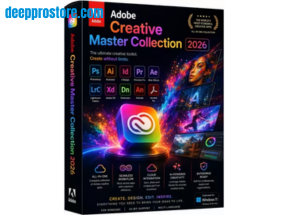
Adobe Creative Master Collection Free Download دليل شامل
إذا كنت تبحث عن Adobe Creative Master Collection Free Download للحصول على مجموعة متكاملة من أدوات التصميم وتحرير الصور والفيديو والصوت والرسومات، فمن المهم أولًا فهم طبيعة برامج Adobe وخيارات استخدامها. توفر Adobe مجموعة واسعة من التطبيقات الإبداعية التي تخدم المصممين والمصورين ومحرري الفيديو وصناع المحتوى والطلاب والمحترفين.
تتميز منظومة Adobe بتوفير أدوات متخصصة لكل نوع من أنواع العمل الإبداعي، كما يمكن استخدام العديد من هذه التطبيقات معًا لإنشاء سير عمل متكامل. وعلى الرغم من أن عبارة Free Download تُستخدم كثيرًا عند البحث عن برامج Adobe، فإن التنزيل المجاني لا يعني بالضرورة أن جميع التطبيقات متاحة للاستخدام المجاني بشكل دائم.
في هذا الدليل سنتعرف على مفهوم Adobe Creative Master Collection 2026 v05.10.2026، وأهم التطبيقات الإبداعية، وطريقة الحصول على البرامج وتثبيتها، ومتطلبات التشغيل، وأهم المميزات والقيود، بالإضافة إلى نصائح مهمة للحصول على البرامج بطريقة آمنة.

ما هو Adobe Creative Master Collection؟
يشير اسم Adobe Creative Master Collection إلى فكرة الجمع بين مجموعة كبيرة من برامج Adobe الإبداعية في بيئة عمل واحدة. وتغطي هذه البرامج مجالات متعددة مثل التصميم الجرافيكي وتحرير الصور والفيديو والصوت وتصميم المستندات والرسوم المتحركة.
بدلًا من الاعتماد على برنامج واحد لجميع المهام، يمكن للمستخدم اختيار الأدوات المناسبة لكل مشروع. فعلى سبيل المثال، يمكن استخدام Photoshop لتحرير الصور، وIllustrator لإنشاء الرسومات المتجهة، وPremiere Pro لتحرير الفيديو، وAfter Effects للمؤثرات والرسوم المتحركة.
هذا التكامل يجعل منظومة Adobe مناسبة بشكل خاص للمستخدمين الذين يعملون على مشاريع إبداعية متنوعة.
ماذا يقدم Adobe Creative Master Collection؟
الفكرة الأساسية وراء مجموعة أدوات Adobe هي توفير برنامج متخصص لكل مهمة تقريبًا. ويمكن أن تشمل منظومة العمل تطبيقات مخصصة للصور والتصميم والفيديو والصوت والنشر والرسوم المتحركة.
من أشهر التطبيقات التي يبحث عنها المستخدمون:
- Adobe Photoshop
- Adobe Illustrator
- Adobe Premiere Pro
- Adobe After Effects
- Adobe Lightroom
- Adobe Audition
- Adobe InDesign
- Adobe Acrobat
- Adobe Animate
- Adobe Dreamweaver
قد تختلف التطبيقات المتاحة حسب خطة Adobe والخدمات التي يختارها المستخدم، لذلك من الأفضل التحقق من تفاصيل الخطة قبل التثبيت أو الاشتراك.
Adobe Photoshop
يعتبر Photoshop من أشهر برامج Adobe لتحرير الصور وإنشاء التصاميم الرقمية.
يمكن استخدامه في مجموعة واسعة من المهام، مثل:
- تعديل الصور.
- إزالة العناصر غير المرغوبة.
- إنشاء التصاميم.
- العمل باستخدام الطبقات.
- تعديل الألوان والإضاءة.
- تصميم المنشورات.
- إنشاء الصور المصغرة.
- تجهيز الصور للطباعة.
- إنشاء محتوى رقمي.
كما يوفر Photoshop أدوات متقدمة للمستخدمين المحترفين، إلى جانب أدوات يمكن للمبتدئين تعلمها تدريجيًا.
Adobe Illustrator
يختلف Illustrator عن Photoshop في طبيعة العمل الأساسية. يركز Illustrator بشكل أكبر على الرسومات المتجهة التي يمكن تغيير حجمها دون فقدان الجودة بالطريقة نفسها التي تحدث مع الصور النقطية.
يستخدم Illustrator في:
- تصميم الشعارات.
- تصميم الأيقونات.
- الرسوم التوضيحية.
- الهوية البصرية.
- الملصقات.
- الرسومات التسويقية.
- تصميم عناصر واجهات المستخدم.
- إنشاء الرسومات للطباعة.
ويصبح Illustrator أكثر فائدة عندما يكون المشروع يعتمد على الرسومات المتجهة.
Adobe Premiere Pro
إذا كان هدفك تحرير الفيديو، فإن Premiere Pro يعتبر من أهم أدوات Adobe في هذا المجال.
يمكن استخدامه لإنشاء:
- فيديوهات YouTube.
- إعلانات تجارية.
- فيديوهات تعليمية.
- محتوى وسائل التواصل الاجتماعي.
- أفلام ومشاريع طويلة.
- مقابلات.
- فيديوهات تسويقية.
يوفر البرنامج أدوات للقص والترتيب وإضافة الانتقالات والتعامل مع الصوت والألوان وتصدير المشروع بصيغ مختلفة.
Adobe After Effects
يركز After Effects على المؤثرات البصرية والرسوم المتحركة وMotion Graphics.
يمكن استخدامه لإنشاء:
- النصوص المتحركة.
- الشعارات المتحركة.
- المؤثرات البصرية.
- مقدمات الفيديو.
- الانتقالات المتقدمة.
- الرسوم المتحركة.
- المؤثرات الخاصة.
وغالبًا ما يعمل المستخدم على المشروع في Premiere Pro ثم ينتقل إلى After Effects عندما يحتاج إلى مؤثرات أو رسوم متحركة أكثر تقدمًا.
Adobe Lightroom
يعد Lightroom خيارًا مهمًا للمصورين الذين يحتاجون إلى تنظيم ومعالجة عدد كبير من الصور.
يمكن استخدامه من أجل:
- تنظيم مكتبة الصور.
- تعديل الإضاءة.
- تصحيح الألوان.
- معالجة الصور الفوتوغرافية.
- تحسين الصور.
- تطبيق الإعدادات المسبقة.
- إدارة مجموعات الصور.
ويتميز Lightroom بكونه مناسبًا بشكل خاص لسير عمل التصوير الفوتوغرافي.
Adobe Audition
Audition هو أحد أدوات Adobe المخصصة لمعالجة وتحرير الصوت.
يمكن استخدامه في:
- تسجيل الصوت.
- تحرير المقاطع الصوتية.
- تنظيف التسجيلات.
- تقليل الضوضاء.
- تحرير الصوت للفيديو.
- إنتاج البودكاست.
- معالجة المقاطع الموسيقية.
- تحسين جودة التسجيلات.
ويمكن دمجه مع سير عمل تحرير الفيديو للحصول على نتائج أفضل في المشاريع التي تعتمد على الصوت.
Adobe InDesign
InDesign مخصص بشكل أكبر لتصميم المستندات والمنشورات.
يستخدم في إنشاء:
- الكتب.
- المجلات.
- الكتيبات.
- النشرات.
- ملفات PDF.
- التقارير.
- المنشورات المطبوعة.
- المستندات التسويقية.
وهو خيار مناسب عندما يكون المشروع يحتوي على عدد كبير من الصفحات والنصوص والصور.
Adobe Acrobat
يستخدم Acrobat في التعامل مع ملفات PDF، ويمكن أن يكون مفيدًا في بيئات العمل والدراسة والأعمال المكتبية.
من الاستخدامات الشائعة:
- إنشاء ملفات PDF.
- قراءة المستندات.
- تحرير بعض عناصر PDF.
- إضافة التعليقات.
- تنظيم المستندات.
- توقيع الملفات.
- مشاركة المستندات.
وتختلف بعض الميزات حسب نوع خطة Acrobat والترخيص المستخدم.
Adobe Animate
Animate مخصص لإنشاء الرسوم المتحركة والمحتوى التفاعلي.
يمكن استخدامه في:
- الرسوم المتحركة.
- تحريك الشخصيات.
- الرسوم التوضيحية المتحركة.
- المحتوى التفاعلي.
- المشاريع التعليمية.
- محتوى الويب.
ويعتبر مناسبًا للمستخدمين الذين يحتاجون إلى إنشاء محتوى متحرك بدلًا من الصور الثابتة فقط.
Adobe Dreamweaver
Dreamweaver يوفر بيئة للعمل على مواقع الويب وصفحاتها.
يمكن استخدامه مع تقنيات الويب المختلفة لإنشاء وتعديل ملفات المواقع، كما يساعد المستخدم على إدارة ملفات المشروع والعمل على HTML وCSS وغيرها من تقنيات تطوير الويب.
أهم مميزات Adobe Creative Master Collection
مجموعة كبيرة من الأدوات
أحد أكبر أسباب شعبية منظومة Adobe هو توفر عدد كبير من التطبيقات المتخصصة.
يمكن للمستخدم الانتقال من تحرير الصور إلى تصميم الرسومات ثم تحرير الفيديو والصوت دون الحاجة إلى تغيير بيئة العمل بالكامل.
التكامل بين التطبيقات
يمكن أن يعمل أكثر من تطبيق ضمن المشروع نفسه.
على سبيل المثال، يمكن استخدام Photoshop لمعالجة الصور ثم إدخالها في مشروع فيديو، أو استخدام After Effects لإنشاء الرسوم المتحركة التي تحتاج إليها في مشروع Premiere Pro.
أدوات احترافية
تقدم تطبيقات Adobe عددًا كبيرًا من الأدوات التي تناسب المشاريع البسيطة والمتقدمة.
يمكن للمبتدئ البدء بالأدوات الأساسية، بينما يستطيع المستخدم المحترف الاستفادة من الميزات المتقدمة.
دعم أنواع مختلفة من المشاريع
يمكن استخدام منظومة Adobe في:
- التصميم الجرافيكي.
- التصوير الفوتوغرافي.
- تحرير الفيديو.
- إنتاج الصوت.
- الرسوم المتحركة.
- النشر المكتبي.
- تصميم المستندات.
- صناعة المحتوى.
مناسبة لسير العمل الإبداعي
وجود عدة تطبيقات متخصصة يساعد على تقسيم المشروع إلى مراحل واضحة.
يمكن تحرير الصور في برنامج متخصص، ثم إنشاء الفيديو في برنامج آخر، ثم إضافة المؤثرات والصوت باستخدام أدوات مناسبة.

Adobe Creative Master Collection للمصممين
يحتاج المصمم عادةً إلى أكثر من نوع واحد من الأدوات. فقد يبدأ المشروع بتصميم شعار باستخدام Illustrator، ثم يحتاج إلى Photoshop لمعالجة صور معينة، وبعد ذلك يستخدم InDesign لتجهيز كتيب أو ملف متعدد الصفحات.
لهذا السبب يمكن أن تكون مجموعة أدوات Adobe مناسبة جدًا للمصممين الذين يعملون على أنواع متعددة من المشاريع.
Adobe Creative Master Collection للمصورين
يمكن للمصور الاستفادة من Lightroom لتنظيم الصور ومعالجتها، ثم استخدام Photoshop عندما يحتاج إلى تعديلات أكثر دقة.
هذا الأسلوب يسمح للمستخدم بالحفاظ على سير عمل منظم عند التعامل مع عدد كبير من الصور.
ومن المهام التي يمكن تنفيذها:
- تحسين الإضاءة.
- تعديل الألوان.
- معالجة الصور الخام.
- إزالة العناصر.
- تحسين التفاصيل.
- تجهيز الصور للنشر.
Adobe Creative Master Collection لمحرري الفيديو
يحتاج محرر الفيديو غالبًا إلى أكثر من أداة واحدة.
يمكن استخدام Premiere Pro لتجميع الفيديو وتحريره، ثم After Effects لإضافة المؤثرات والحركة، وAudition لمعالجة الصوت عند الحاجة.
هذا النوع من سير العمل يساعد على بناء مشروع فيديو متكامل باستخدام أدوات متخصصة.
Adobe Creative Master Collection لصناع المحتوى
أصبح إنتاج المحتوى الرقمي يحتاج إلى مجموعة متنوعة من المهارات.
قد يحتاج صانع المحتوى إلى:
- تصميم صورة مصغرة.
- تحرير الصور.
- إنتاج فيديو.
- إضافة رسوم متحركة.
- تحسين الصوت.
- تصميم منشورات اجتماعية.
لذلك توفر منظومة Adobe خيارات كثيرة يمكن استخدامها في مراحل مختلفة من إنتاج المحتوى.
Adobe Creative Master Collection للطلاب
يمكن للطلاب استخدام أدوات Adobe في العديد من المشاريع الدراسية والإبداعية.
على سبيل المثال:
- تصميم العروض والمواد المرئية.
- تحرير الصور.
- إعداد الفيديوهات.
- تصميم التقارير.
- إنشاء الرسومات.
- إعداد المشاريع الإعلامية.
ويُنصح دائمًا بالتحقق من خطط التعليم المتاحة بدلًا من الاعتماد على نسخ غير موثوقة.
ماذا يعني Adobe Creative Master Collection Free Download؟
عبارة Adobe Creative Master Collection Free Download تشير غالبًا إلى رغبة المستخدم في تنزيل مجموعة برامج Adobe دون دفع تكلفة التنزيل مباشرة.
لكن هناك فرق مهم بين تنزيل البرنامج مجانًا وبين استخدامه مجانًا بشكل دائم.
قد توفر Adobe بعض التطبيقات أو التجارب وفق شروط محددة، بينما تحتاج التطبيقات والخدمات الأخرى إلى خطة أو ترخيص.
لذلك يجب عدم افتراض أن وجود زر Download يعني أن البرنامج أصبح مجانيًا بالكامل.
هل Adobe Creative Master Collection مجاني؟
لا ينبغي اعتبار جميع برامج Adobe مجانية بشكل دائم لمجرد أن المستخدم يستطيع تنزيل ملفات التثبيت.
تختلف طريقة الوصول إلى التطبيقات حسب المنتج والخطة والحساب والترخيص.
إذا كنت تبحث عن Free Download، فإن الخيار الأكثر أمانًا هو استخدام الطرق الرسمية التي توفرها Adobe، مثل التجارب أو الخطط المناسبة عندما تكون متاحة.
الفرق بين التنزيل المجاني والاستخدام المجاني
هناك ثلاثة أمور مختلفة يجب عدم الخلط بينها:
التنزيل: الحصول على ملفات البرنامج.
التجربة: استخدام البرنامج لفترة أو ضمن شروط محددة.
الترخيص: الحصول على حق استخدام البرنامج وفق شروط Adobe.
لذلك فإن تنزيل برنامج Adobe لا يعني تلقائيًا أنه يمكن استخدامه مجانًا إلى الأبد.
كيفية تنزيل برامج Adobe بأمان
للحصول على برامج Adobe بطريقة آمنة، اتبع خطوات بسيطة:
- اختر برنامج Adobe الذي تحتاج إليه.
- انتقل إلى مصدر Adobe الرسمي.
- أنشئ حسابًا أو سجل الدخول إذا كان ذلك مطلوبًا.
- اختر الخطة أو التجربة المناسبة.
- قم بتنزيل تطبيق التثبيت.
- شغّل برنامج التثبيت.
- اتبع التعليمات التي تظهر على الشاشة.
- سجل الدخول إلى حسابك.
- اختر التطبيقات المطلوبة.
- انتظر حتى تكتمل عملية التثبيت.
بهذه الطريقة تقلل من مخاطر الملفات المعدلة أو غير الموثوقة.
كيفية تثبيت برامج Adobe
بعد تنزيل أداة التثبيت، تبدأ عملية التثبيت عادةً من خلال بيئة Adobe المخصصة لإدارة التطبيقات.
يحتاج المستخدم إلى اتباع التعليمات التي تظهر أمامه واختيار التطبيقات التي يحتاج إليها.
من الأفضل عدم تثبيت جميع البرامج تلقائيًا إذا كنت لا تحتاج إليها، لأن بعض التطبيقات قد تستهلك مساحة تخزين كبيرة وموارد إضافية.
متطلبات النظام
تختلف متطلبات التشغيل من برنامج Adobe إلى آخر، لذلك لا توجد مواصفات واحدة يمكن تطبيقها على جميع التطبيقات.
ومع ذلك، عند تشغيل برامج التصميم وتحرير الفيديو الاحترافية، من الأفضل الاهتمام بالمكونات التالية:
- معالج حديث.
- ذاكرة RAM مناسبة.
- مساحة تخزين كافية.
- SSD لتحسين سرعة تحميل الملفات.
- بطاقة رسومات مناسبة عند الحاجة.
- نظام تشغيل مدعوم.
- مساحة إضافية لملفات المشاريع وCache.
- اتصال بالإنترنت لبعض عمليات التسجيل والتحديث والخدمات.
كلما كانت المشاريع أكبر، زادت الحاجة إلى جهاز أقوى.
هل تعمل برامج Adobe على الأجهزة الضعيفة؟
يمكن تشغيل بعض تطبيقات Adobe على أجهزة متوسطة، لكن المشاريع الكبيرة قد تحتاج إلى مواصفات أعلى.
على سبيل المثال، تحرير فيديو عالي الدقة أو التعامل مع ملفات Photoshop كبيرة أو مشاريع After Effects معقدة قد يؤدي إلى استهلاك كبير للذاكرة والمعالج.
لذلك فإن تحسين مواصفات الجهاز يمكن أن يكون له تأثير واضح على تجربة الاستخدام.
كيف تحسن أداء برامج Adobe؟
إذا لاحظت بطئًا أثناء العمل، يمكنك تجربة مجموعة من الإجراءات:
- إغلاق التطبيقات غير الضرورية.
- توفير مساحة تخزين كافية.
- استخدام SSD.
- تحديث برامج تشغيل بطاقة الرسومات.
- تقليل الملفات المؤقتة.
- تنظيم ملفات المشاريع.
- عدم فتح عدد كبير من المشاريع في الوقت نفسه.
- استخدام إعدادات مناسبة لمواصفات الجهاز.
أهمية RAM في برامج Adobe
تعتبر RAM من المكونات المهمة عند تشغيل التطبيقات الإبداعية، خصوصًا عند العمل على ملفات كبيرة.
يمكن أن يؤدي نقص الذاكرة إلى:
- بطء التطبيق.
- زيادة وقت تحميل الملفات.
- بطء المعاينة.
- توقف بعض العمليات.
- الاعتماد بشكل أكبر على الذاكرة الافتراضية.
لذلك يفضل توفير ذاكرة مناسبة لطبيعة المشاريع التي تعمل عليها.
أهمية SSD
يمكن أن يساعد SSD في تحسين سرعة تحميل التطبيقات والمشاريع والملفات مقارنة بأجهزة التخزين الأبطأ.
ويظهر تأثير التخزين السريع بشكل أكبر عند التعامل مع مشاريع فيديو كبيرة أو مكتبات صور ضخمة أو ملفات متعددة.
Adobe Creative Cloud ودوره
تلعب خدمات Creative Cloud دورًا مهمًا في منظومة Adobe الحديثة.
يمكن استخدامها لإدارة التطبيقات والخدمات والحسابات وبعض الميزات السحابية حسب الخطة.
كما تساعد على إدارة تحديثات التطبيقات والوصول إلى الخدمات المرتبطة بحساب المستخدم.
استخدام الذكاء الاصطناعي في تطبيقات Adobe
أصبحت أدوات الذكاء الاصطناعي جزءًا مهمًا من العديد من تطبيقات Adobe.
يمكن أن تساعد هذه الأدوات في مهام مثل:
- تعديل الصور.
- إزالة العناصر.
- إنشاء أو توسيع المحتوى.
- تحسين سير العمل.
- تسريع بعض المهام الإبداعية.
وتختلف الميزات المتاحة وشروط استخدامها من تطبيق إلى آخر، لذلك من الأفضل مراجعة المعلومات الرسمية الخاصة بكل أداة.
Photoshop أم Illustrator؟
اختيار البرنامج يعتمد على طبيعة المشروع.
Photoshop مناسب أكثر عندما يكون العمل متعلقًا بالصور والتعديلات النقطية.
Illustrator مناسب أكثر للرسومات المتجهة والشعارات والأيقونات.
في العديد من المشاريع يمكن استخدام البرنامجين معًا بدلًا من اختيار أحدهما فقط.
Premiere Pro أم After Effects؟
يستخدم Premiere Pro بشكل أساسي في تحرير وترتيب الفيديو.
أما After Effects فيركز أكثر على:
- المؤثرات البصرية.
- الرسوم المتحركة.
- Motion Graphics.
- التأثيرات الخاصة.
لذلك يمكن استخدام Premiere Pro للمونتاج وAfter Effects عندما يحتاج المشروع إلى مؤثرات أو حركة متقدمة.
Lightroom أم Photoshop؟
Lightroom مناسب جدًا لتنظيم ومعالجة مجموعة كبيرة من الصور.
Photoshop يوفر تحكمًا أكثر تفصيلًا في التعديلات والتصميم.
يمكن للمصور استخدام Lightroom لإدارة الصور ثم الانتقال إلى Photoshop عند الحاجة إلى تعديل متقدم.
مزايا Adobe Creative Master Collection
من أهم المزايا:
- مجموعة واسعة من الأدوات.
- دعم التصميم الاحترافي.
- تحرير الصور.
- تحرير الفيديو.
- تحرير الصوت.
- الرسوم المتحركة.
- التصميم المتجهي.
- النشر المكتبي.
- أدوات PDF.
- التكامل بين التطبيقات.
- دعم أنواع متعددة من المشاريع.
عيوب وقيود مجموعة Adobe
رغم كثرة المميزات، هناك بعض الأمور التي يجب أخذها في الاعتبار.
استهلاك الموارد
بعض تطبيقات Adobe تحتاج إلى جهاز قوي، خصوصًا عند العمل على مشاريع كبيرة.
مساحة التخزين
تثبيت العديد من التطبيقات والاحتفاظ بمشاريع كبيرة قد يتطلب مساحة تخزين كبيرة.
منحنى التعلم
بعض البرامج تحتوي على عدد ضخم من الأدوات، وقد يحتاج المستخدم المبتدئ إلى وقت لتعلمها.
الترخيص
لا يعني Free Download أن جميع التطبيقات مجانية بشكل دائم. يجب مراجعة شروط الترخيص الخاصة بالمنتج والخطة.
هل يمكن استخدام برامج Adobe بدون إنترنت؟
يعتمد ذلك على التطبيق والخدمة ونوع الترخيص.
قد يمكن العمل على بعض المشاريع بعد تثبيت التطبيق، لكن بعض عمليات تسجيل الدخول والتحقق والتحديث والخدمات السحابية قد تحتاج إلى اتصال بالإنترنت.
لذلك يفضل التأكد من متطلبات التطبيق المحدد الذي تستخدمه.
نصائح للمبتدئين
إذا كنت جديدًا على برامج Adobe، لا تحاول تعلم جميع التطبيقات في الوقت نفسه.
ابدأ بالبرنامج الذي يتناسب مع هدفك.
إذا كنت مصورًا، ابدأ بـ Lightroom وPhotoshop.
إذا كنت مصمم شعارات، ركز على Illustrator.
إذا كنت محرر فيديو، ابدأ بـ Premiere Pro.
وبعد إتقان البرنامج الأساسي يمكنك الانتقال إلى التطبيقات الأخرى.
نصائح للمستخدمين المحترفين
يمكن للمحترفين تحسين سير العمل من خلال:
- إنشاء قوالب جاهزة.
- استخدام Presets.
- تنظيم مجلدات المشاريع.
- استخدام اختصارات لوحة المفاتيح.
- إدارة ملفات Cache.
- حفظ نسخ احتياطية.
- تقسيم المشاريع الكبيرة.
- استخدام التطبيق المناسب لكل مهمة.
Adobe Creative Master Collection وسير العمل المتكامل
يمكن أن يبدأ المشروع من Photoshop، ثم ينتقل إلى Illustrator، وبعد ذلك إلى Premiere Pro وAfter Effects، مع استخدام Audition لمعالجة الصوت.
هذا النوع من سير العمل يسمح بتقسيم المهام بدلًا من محاولة تنفيذ كل شيء داخل برنامج واحد.
الأمان عند البحث عن Adobe Creative Master Collection Free Download
عند البحث عن برامج Adobe على الإنترنت، يجب الانتباه إلى مصادر التنزيل غير الموثوقة.
تجنب الملفات التي تحتوي على:
- Crack.
- Keygen.
- Activator.
- نسخ معدلة.
- ملفات تنفيذية مجهولة.
- أدوات تطلب تعطيل برنامج الحماية.
هذه الملفات قد تعرض جهازك لمخاطر أمنية أو تؤدي إلى تثبيت برامج غير مرغوبة.
أفضل طريقة هي استخدام المصادر الرسمية والخيارات المرخصة أو التجريبية المتاحة.
مشاكل شائعة أثناء التنزيل
قد تواجه بعض المشكلات عند تنزيل برامج Adobe، ومنها:
بطء التنزيل
تحقق من اتصال الإنترنت والمساحة المتاحة على القرص.
فشل التثبيت
قد يكون السبب عدم توافق النظام أو وجود ملفات قديمة أو نقص في المساحة.
مشكلة تسجيل الدخول
تأكد من استخدام بيانات الحساب الصحيحة واتصال الإنترنت.
عدم تشغيل البرنامج
تحقق من متطلبات النظام وتحديثات برامج التشغيل.
بطء التطبيق
يمكن أن يكون السبب نقص RAM أو مساحة التخزين أو تشغيل مشاريع أكبر من قدرة الجهاز.
كيفية اختيار برامج Adobe المناسبة
قبل تثبيت مجموعة كبيرة من التطبيقات، اسأل نفسك:
- ما نوع عملي؟
- هل أحتاج إلى تحرير الصور؟
- هل أعمل على الفيديو؟
- هل أحتاج إلى الرسوم المتحركة؟
- هل أحتاج إلى تصميم مستندات؟
- هل أحتاج إلى تحرير الصوت؟
- ما مواصفات جهازي؟
- ما مساحة التخزين المتاحة؟
بعد الإجابة، يمكنك تثبيت التطبيقات التي تحتاج إليها فقط.
هل Adobe Creative Master Collection مناسب لك؟
يمكن أن تكون منظومة Adobe مناسبة إذا كنت تعمل في:
- التصميم الجرافيكي.
- التصوير الفوتوغرافي.
- تحرير الفيديو.
- صناعة المحتوى.
- الرسوم المتحركة.
- النشر.
- التسويق الرقمي.
- إنتاج الصوت.
- تصميم المستندات.
أما إذا كنت تحتاج إلى برنامج واحد فقط لمهمة بسيطة، فقد لا تحتاج إلى تثبيت مجموعة كبيرة من التطبيقات.
الأسئلة الشائعة
ما هو Adobe Creative Master Collection؟
هو اسم يُستخدم للإشارة إلى فكرة جمع أدوات Adobe الإبداعية المختلفة في منظومة واحدة للعمل على التصميم والصور والفيديو والصوت والنشر وغيرها من المشاريع.
هل Adobe Creative Master Collection مجاني؟
ليس من الصحيح اعتبار جميع برامج Adobe مجانية بشكل دائم. تختلف طرق الوصول إلى التطبيقات حسب المنتج والخطة والترخيص.
هل يمكن تنزيل برامج Adobe مجانًا؟
قد توفر Adobe تجارب أو خيارات وصول مختلفة لبعض المنتجات، لكن يجب التحقق من الشروط الحالية لكل تطبيق.
هل يمكن تثبيت برامج Adobe بشكل منفصل؟
نعم، عادةً يمكن للمستخدم اختيار التطبيقات التي يحتاج إليها بدلًا من تثبيت جميع البرامج.
هل Photoshop وIllustrator نفس الشيء؟
لا. Photoshop يركز بشكل أكبر على الصور والتصميم النقطي، بينما Illustrator مخصص بشكل أساسي للرسومات المتجهة.
هل Premiere Pro مناسب لتحرير الفيديو؟
نعم، Premiere Pro مصمم لتحرير الفيديو وإنشاء مشاريع فيديو متنوعة.
لماذا يستخدم After Effects؟
يستخدم بشكل أساسي للمؤثرات البصرية والرسوم المتحركة وMotion Graphics.
هل Lightroom أفضل من Photoshop؟
لا يوجد برنامج أفضل للجميع. يعتمد الاختيار على المهمة. Lightroom ممتاز لإدارة ومعالجة الصور، بينما Photoshop يوفر أدوات أعمق للتحرير والتصميم.
هل برامج Adobe تحتاج إلى جهاز قوي؟
تعتمد المتطلبات على التطبيق ونوع المشروع، لكن بعض المشاريع الاحترافية تحتاج إلى معالج وRAM وGPU وتخزين مناسبين.
هل يمكن استخدام برامج Adobe بدون إنترنت؟
قد يمكن العمل على بعض المهام بعد التثبيت، لكن بعض الخدمات وعمليات التحقق والتحديث قد تتطلب اتصالًا بالإنترنت.
هل تنزيل نسخ Adobe المعدلة آمن؟
لا يُنصح بذلك. الملفات المعدلة أو أدوات التفعيل غير الرسمية قد تحتوي على برمجيات ضارة أو تعرض بيانات المستخدم للخطر.
ما أفضل طريقة للحصول على برامج Adobe؟
استخدم الطرق الرسمية المتاحة من Adobe، واختر التطبيق أو الخطة التي تناسب احتياجاتك.
الخلاصة
يعد Adobe Creative Master Collection Free Download من عبارات البحث التي يستخدمها الأشخاص الذين يريدون الوصول إلى مجموعة واسعة من أدوات Adobe الإبداعية. وتشمل منظومة Adobe تطبيقات متخصصة في تحرير الصور والتصميم والفيديو والصوت والرسوم المتحركة والنشر وإدارة ملفات PDF.
تكمن قوة هذه المنظومة في إمكانية استخدام تطبيقات متعددة ضمن سير عمل واحد. ويمكن للمصمم استخدام Photoshop وIllustrator، بينما يستطيع محرر الفيديو الاعتماد على Premiere Pro وAfter Effects، ويمكن للمصور الجمع بين Lightroom وPhotoshop.
ومع ذلك، يجب التمييز بين Free Download وبين الاستخدام المجاني الدائم. أفضل خيار هو الاعتماد على مصادر Adobe الرسمية والتحقق من نوع الترخيص أو التجربة المتاحة لكل تطبيق.
قبل التنزيل، تأكد أيضًا من أن جهازك يلبي متطلبات البرنامج وأن لديك مساحة تخزين كافية. بهذه الطريقة يمكنك الاستفادة من أدوات Adobe بطريقة أكثر أمانًا وتنظيمًا وتحقيق أفضل أداء ممكن في مشاريعك الإبداعية.