
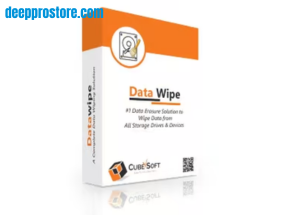
CubexSoft Data Wipe Free Download دليل شامل لمحو البيانات بشكل آمن
أصبحت حماية البيانات الشخصية والمعلومات الحساسة أمرًا مهمًا، خصوصًا عند بيع جهاز كمبيوتر قديم أو التخلص من قرص تخزين أو إعادة استخدام جهاز داخل شركة. حذف الملفات بالطريقة التقليدية لا يحقق دائمًا نفس الهدف الذي يحققه Data Wiping، ولذلك ظهرت أدوات متخصصة تساعد على محو البيانات من وحدات التخزين بطريقة أكثر شمولًا.
يعد CubexSoft Data Wipe v6.0 من الأدوات التي صممتها شركة CubexSoft لمهام محو البيانات من وسائط التخزين. ووفقًا لصفحة المنتج، يمكن للأداة التعامل مع الملفات والمجلدات والأقراص المنطقية وعدد من وسائط التخزين مثل HDD وSSD وUSB، كما توفر مجموعة من طرق المسح والكتابة فوق البيانات.
وعند البحث عن CubexSoft Data Wipe Free Download، من المهم معرفة أن هناك فرقًا بين تنزيل النسخة التجريبية وبين الحصول على الإصدار المرخص بكامل إمكانياته. صفحة المنتج الحالية تذكر أن النسخة التجريبية محدودة بعدد معين من العناصر وحجمها، كما أن ميزة Logical Drive Wiping غير متاحة في النسخة التجريبية.
| Part | Nitroflare | Rapidgator |
| CubexSoft Data Wipe v6.0 | 🔴 DOWNLOAD | 🟢 DOWNLOAD |

ما هو CubexSoft Data Wipe؟
CubexSoft Data Wipe هو برنامج مخصص لمحو البيانات من أجهزة ووسائط التخزين.
الفكرة الأساسية للبرنامج هي استبدال البيانات الموجودة على وسيط التخزين ببيانات أخرى وفق طريقة محو محددة، بحيث تصبح استعادة البيانات الأصلية أكثر صعوبة مقارنة بالحذف التقليدي.
وفقًا للمعلومات المنشورة من الشركة، يدعم البرنامج عمليات محو للملفات والمجلدات والأقراص المنطقية، بالإضافة إلى وسائط تخزين مثل الأقراص الصلبة ومحركات SSD ووحدات USB.
يمكن أن يكون هذا النوع من البرامج مفيدًا في حالات مثل:
- تجهيز جهاز للبيع.
- التخلص من قرص تخزين قديم.
- إعادة استخدام جهاز داخل الشركة.
- إزالة الملفات الحساسة.
- حماية البيانات الشخصية.
- محو بيانات جهاز قبل نقله إلى مستخدم آخر.
- تنفيذ إجراءات Sanitization لوسائط التخزين.
لماذا لا يكفي حذف الملفات بالطريقة التقليدية؟
عندما تحذف ملفًا بالطريقة المعتادة، قد يقوم نظام الملفات بإزالة المرجع إلى الملف وإتاحة المساحة لإعادة استخدامها، بدلًا من الكتابة فوق محتوى البيانات بالكامل في اللحظة نفسها.
وهذا يعني أن بعض البيانات قد تبقى قابلة للاستعادة إلى أن تتم الكتابة فوق المساحة التي كانت تستخدمها.
لهذا السبب توجد أدوات متخصصة في Data Erasure تستخدم طرقًا مختلفة للكتابة فوق البيانات.
توضح CubexSoft الفرق بين الحذف التقليدي ومحو البيانات، وتشير إلى أن الحذف العادي قد يترك بيانات يمكن محاولة استعادتها، بينما تعتمد عملية Erasure على الكتابة فوق البيانات.
ما الفرق بين Delete وData Wipe؟
Delete:
يقوم بحذف الملف من نظام الملفات بالطريقة المعتادة.
Empty Recycle Bin:
يزيل الملفات الموجودة في سلة المحذوفات، لكنه لا يعني بالضرورة أن كل محتوى البيانات تم استبداله فورًا.
Format:
يعيد تهيئة نظام الملفات أو القسم وفق طريقة التهيئة المستخدمة، لكنه ليس دائمًا مساويًا لعملية Secure Erasure.
Data Wipe:
يهدف إلى الكتابة فوق البيانات باستخدام طريقة أو خوارزمية معينة بحيث يصبح استرجاع البيانات الأصلية أكثر صعوبة.
لذلك يجب اختيار الطريقة وفق نوع التخزين ومستوى الحماية المطلوب.
أهم مميزات CubexSoft Data Wipe
يوفر البرنامج مجموعة من الخيارات المصممة لمهام محو البيانات.
محو الملفات والمجلدات
يمكن تحديد ملفات أو مجلدات معينة بدلًا من مسح وحدة التخزين بأكملها.
وفق صفحة المنتج، يمكن إضافة الملفات باستخدام خيار Select Files أو المجلدات باستخدام Select Folders، ثم تحديد العناصر المطلوب محوها.
هذه الطريقة مفيدة عندما تريد حذف مجموعة محددة من الملفات دون التأثير على بقية البيانات.
محو الأقراص المنطقية
يوفر البرنامج أيضًا خيارًا للتعامل مع Logical Drives.
هذه الوظيفة تختلف عن حذف ملف واحد، لأنها تستهدف بيانات القسم أو وحدة التخزين وفق إعدادات المسح المحددة.
ويجب التعامل معها بحذر شديد، لأن البيانات التي يتم محوها قد لا يمكن استعادتها.
دعم وحدات التخزين المختلفة
تذكر الشركة أن البرنامج يمكنه التعامل مع مجموعة من وسائط التخزين، ومنها:
- HDD.
- SSD.
- USB drives.
- External drives.
- Flash drives.
- وبعض أنواع وسائط التخزين الأخرى وفق الإصدار والبيئة المستخدمة.
محو البيانات من HDD
تعتبر عملية الكتابة فوق البيانات من الطرق التقليدية المستخدمة في Sanitization للأقراص الصلبة.
يمكن أن يحدد المستخدم طريقة المسح وعدد Passes وفق الخيارات المتوفرة في البرنامج.
كلما زاد حجم القرص أو عدد عمليات الكتابة، قد تستغرق العملية وقتًا أطول.
لذلك يجب عدم بدء العملية إذا كنت تحتاج إلى استخدام الجهاز خلال وقت قصير.
محو البيانات من SSD
تختلف تقنية SSD عن HDD.
فالـSSD يعتمد على Flash Memory وآليات داخلية مثل Wear Leveling، ولذلك لا ينبغي افتراض أن نفس أسلوب الكتابة فوق البيانات المستخدم مع HDD يعطي النتيجة نفسها في جميع حالات SSD.
لهذا السبب يجب الانتباه إلى نوع وحدة التخزين واتباع توصيات الشركة المصنعة عندما يكون ذلك مناسبًا.
إذا كان الهدف هو التخلص من SSD أو إعادة استخدامه، فقد تكون هناك أدوات Secure Erase أو Sanitization خاصة بالوحدة نفسها.
محو البيانات من USB
يمكن استخدام أدوات Data Wiping مع وحدات USB عندما تكون مدعومة.
هذا مفيد عندما تحتوي وحدة USB على:
- مستندات شخصية.
- ملفات عمل.
- صور.
- نسخ احتياطية.
- معلومات حساسة.
قبل بدء العملية، يجب التأكد من أنك اخترت وحدة USB الصحيحة.
فالخطأ في اختيار الجهاز قد يؤدي إلى حذف بيانات مهمة من وحدة أخرى.
الفلاتر المتقدمة
تذكر صفحة CubexSoft أن Data Wipe يوفر مجموعة من خيارات التصفية لتحديد البيانات التي تريد محوها.
ومن الخيارات المذكورة:
Date Range
يمكن استخدام نطاق زمني لتحديد البيانات وفق التاريخ.
قد يكون هذا مفيدًا عندما تريد استهداف ملفات ضمن فترة زمنية محددة بدل اختيار الملفات يدويًا.
File Mask
يمكن استخدام File Mask لاستهداف أنواع معينة من الملفات.
على سبيل المثال، يمكن استخدام امتدادات محددة لاستهداف ملفات من نوع معين.
Overwrite Data Text
تذكر الشركة أيضًا خيار الكتابة فوق البيانات باستخدام نص محدد.
هذا يوفر طريقة إضافية لتحديد نمط الكتابة أثناء عملية المحو وفق إعدادات البرنامج.
طرق محو البيانات
من أبرز خصائص CubexSoft Data Wipe وجود مجموعة من طرق Data Wiping.
وتذكر صفحة المنتج طرقًا مثل:
- Zero.
- Random.
- WipeFile.
- Zero & Random.
- GOST-R-50739-95.
- US DoD / US Air Force.
- Microsoft Cipher.
- Bit Toggle.
- British HMG IS5.
- NATO Standard.
- Peter Gutmann.
- وغيرها من الطرق المتاحة في البرنامج.
من المهم عدم افتراض أن استخدام عدد أكبر من Passes هو دائمًا الخيار الأفضل لكل جهاز.
في كثير من الحالات، يجب اختيار طريقة تتناسب مع نوع التخزين والهدف من عملية Sanitization.
ما معنى Pass؟
Pass يعني مرورًا واحدًا من عملية الكتابة أو الاستبدال على البيانات.
فعلى سبيل المثال، طريقة تحتوي على Pass واحد تقوم بعملية كتابة واحدة وفق النمط المحدد، بينما الطرق متعددة المراحل تقوم بعدة عمليات.
كلما زادت العمليات، قد يزداد الوقت المطلوب لإنهاء العملية.
CubexSoft Data Wipe للخصوصية
يمكن استخدام أدوات Data Wiping لتقليل خطر بقاء البيانات الشخصية على جهاز يتم نقله إلى شخص آخر.
قد تتضمن البيانات الموجودة على الكمبيوتر:
- الصور الشخصية.
- المستندات.
- ملفات العمل.
- بيانات العملاء.
- معلومات مالية.
- سجل التصفح.
- ملفات التطبيقات.
- بيانات مؤقتة.
- معلومات أخرى حساسة.
لذلك، قبل بيع أو التخلص من جهاز، من الأفضل وضع خطة واضحة للتعامل مع البيانات الموجودة عليه.
استخدام البرنامج قبل بيع الكمبيوتر
إذا كنت تخطط لبيع الكمبيوتر، لا تبدأ بعملية المسح مباشرة.
اتبع خطوات تحضيرية أولًا:
- انسخ الملفات المهمة.
- تحقق من النسخة الاحتياطية.
- سجل الخروج من الحسابات.
- انقل الملفات التي تريد الاحتفاظ بها.
- تحقق من الأجهزة المتصلة.
- حدد القرص الذي تريد مسحه.
- اختر طريقة المسح المناسبة.
- ابدأ العملية فقط بعد التأكد من الاختيارات.
تذكر أن عملية Data Wiping قد تكون غير قابلة للعكس.
النسخ الاحتياطي قبل المسح
هذه من أهم الخطوات.
قبل استخدام CubexSoft Data Wipe، يجب التأكد من أن البيانات المهمة محفوظة في مكان آخر.
يمكن استخدام:
- قرص خارجي.
- وحدة تخزين شبكية.
- خدمة تخزين سحابية.
- جهاز آخر.
- نسخة احتياطية للشركة.
بعد إنشاء النسخة، افتح بعض الملفات للتأكد من أن النسخ الاحتياطي يعمل بالفعل.
CubexSoft Data Wipe Free Download
عبارة CubexSoft Data Wipe Free Download قد تشير إلى رغبة المستخدم في تجربة البرنامج قبل شرائه.
ووفق صفحة المنتج، تتوفر نسخة Demo مجانية، لكنها محدودة.
تذكر الشركة أن النسخة التجريبية تسمح بمحو أول 10 عناصر فقط، بشرط ألا يتجاوز حجمها الإجمالي الحدود المحددة للنسخة التجريبية، كما أن خيار Logical Drive Wiping غير متاح في النسخة التجريبية.
لذلك من المهم التمييز بين:
Free Demo:
نسخة للتجربة مع قيود.
Full Version:
الإصدار المرخص الذي يوفر الإمكانيات الكاملة وفق الترخيص.
وهذا يعني أن كلمة Free Download لا ينبغي أن تُفهم تلقائيًا على أنها نسخة كاملة مجانية بلا قيود.

كيفية تنزيل CubexSoft Data Wipe
يمكن اتباع الخطوات العامة التالية:
- تحديد نظام التشغيل.
- مراجعة إصدار Data Wipe المطلوب.
- مراجعة متطلبات النظام.
- تنزيل النسخة التجريبية أو المرخصة من مصدر موثوق.
- حفظ ملف التثبيت.
- فحص الملف عند الحاجة.
- تشغيل Installer.
صفحة المنتج الرسمية تعرض حاليًا خيارات Windows وMac، مع معلومات منفصلة للإصدارات.
كيفية تثبيت CubexSoft Data Wipe
بعد تنزيل البرنامج:
- افتح ملف التثبيت.
- ابدأ معالج Installation.
- اتبع التعليمات التي تظهر على الشاشة.
- اختر مجلد التثبيت عند الحاجة.
- أكمل عملية التثبيت.
- شغل البرنامج.
توضح وثائق التثبيت الخاصة بـCubexSoft خطوات تثبيت وإزالة البرنامج، كما تعرض متطلبات أساسية للتشغيل على Windows.
كيفية استخدام CubexSoft Data Wipe
بعد تشغيل البرنامج، يمكن أن تبدأ العملية بشكل عام من خلال تحديد نوع البيانات التي تريد محوها.
الخطوة الأولى: تشغيل البرنامج
افتح CubexSoft Data Wipe من النظام.
الخطوة الثانية: تحديد نوع البيانات
وفق دليل المنتج، يمكن اختيار ملفات ومجلدات محددة أو استخدام خيار Logical Drives عندما يكون متاحًا في الإصدار المستخدم.
الخطوة الثالثة: اختيار البيانات
حدد الملفات أو المجلدات التي تريد محوها.
تأكد من أنك لا تختار بيانات تحتاج إليها.
الخطوة الرابعة: تطبيق الفلاتر
إذا كنت بحاجة إلى تحديد البيانات حسب التاريخ أو الامتداد، يمكن استخدام خيارات Filter المتاحة.
الخطوة الخامسة: اختيار طريقة المسح
حدد طريقة Data Wiping المناسبة.
الخطوة السادسة: بدء العملية
راجع الاختيارات مرة أخرى، ثم ابدأ عملية المسح.
الخطوة السابعة: انتظار الانتهاء
لا تغلق البرنامج أو تفصل وحدة التخزين أثناء العملية إلا إذا كان ذلك ضروريًا وفق تعليمات البرنامج.
الخطوة الثامنة: مراجعة التقرير
بحسب صفحة المنتج، يمكن للبرنامج إنشاء تقرير بعد عملية المحو.
تقرير حذف البيانات
من الميزات المذكورة في صفحة CubexSoft وجود Data Deletion Report.
يمكن أن يكون التقرير مفيدًا في توثيق عملية المحو، خصوصًا في بيئات الشركات التي تحتاج إلى الاحتفاظ بسجل للعمليات.
لكن يجب الاحتفاظ بهذه التقارير في مكان آمن، خصوصًا إذا كانت تحتوي على معلومات عن الأجهزة أو البيانات التي تمت معالجتها.
استخدام CubexSoft Data Wipe في الشركات
الشركات تتعامل مع أجهزة تحتوي على كميات كبيرة من البيانات الحساسة.
عند استبدال أجهزة الموظفين، يمكن أن تتضمن الأقراص القديمة:
- بيانات العملاء.
- مستندات الموظفين.
- معلومات مالية.
- ملفات المشاريع.
- رسائل ومرفقات.
- بيانات الدخول المحفوظة.
- معلومات داخلية.
لذلك يجب أن تكون عملية التخلص من الأجهزة جزءًا من سياسة أمن المعلومات.
يمكن استخدام Data Wiping كجزء من هذه العملية وفق سياسة الشركة ونوع الأجهزة والبيانات.
CubexSoft Data Wipe للأجهزة القديمة
عند التخلص من جهاز قديم، توجد عدة خيارات:
- إعادة استخدام الجهاز.
- بيع الجهاز.
- التبرع به.
- إعادة تدويره.
- التخلص منه.
في جميع هذه الحالات، يجب التفكير في البيانات التي كانت مخزنة عليه.
وجود كلمة مرور لحساب Windows لا يعني بالضرورة أن بيانات القرص أصبحت غير قابلة للوصول عند إزالة القرص من الجهاز.
لهذا السبب تعتبر عملية Sanitization خطوة مهمة عند نقل ملكية وسائط التخزين.
محو البيانات المشفرة
تذكر CubexSoft أن Data Wipe يمكن استخدامه مع الأقراص المشفرة، سواء كانت التشفيرات تعتمد على البرمجيات أو الأجهزة، وفق سيناريوهات المنتج.
ومع ذلك، يجب دائمًا تحديد نوع التشفير وطريقة التخزين قبل اختيار طريقة Sanitization.
هل يمكن استعادة البيانات بعد Data Wiping؟
يجب التعامل مع Data Wiping باعتباره عملية قد تكون غير قابلة للعكس.
صفحة المنتج تنص على أنه لا توجد طريقة للتراجع عن عملية Data Wiping المكتملة باستخدام الأداة.
لذلك يجب:
- إنشاء Backup.
- مراجعة القرص.
- مراجعة الملفات.
- التأكد من الاختيار.
- بدء المسح فقط عندما تكون متأكدًا.
CubexSoft Data Wipe مقابل الحذف التقليدي
| العملية | الهدف |
|---|---|
| Delete | حذف الملف من نظام الملفات |
| Empty Recycle Bin | إزالة الملفات من سلة المحذوفات |
| Format | إعادة تهيئة نظام الملفات |
| Data Wipe | الكتابة فوق البيانات وفق طريقة مسح محددة |
| Secure Erasure | Sanitization وفق طريقة مناسبة للوسيط |
الاختيار يعتمد على مستوى الحماية المطلوب ونوع وحدة التخزين.
CubexSoft Data Wipe مقابل أدوات Windows
يوفر Windows بعض الأدوات المدمجة لإدارة الملفات والأقراص، ويمكن استخدام بعض الأوامر والخيارات لمسح البيانات أو المساحة الحرة.
لكن برامج Data Wiping المتخصصة توفر عادة واجهة مخصصة وخيارات متعددة لعمليات Sanitization.
CubexSoft يركز على هذا الاستخدام من خلال خيارات الملفات والمجلدات والأقراص المنطقية وطرق المسح المختلفة.
أداء عملية Data Wiping
مدة المسح تعتمد على عوامل متعددة.
منها:
- حجم القرص.
- سرعة القرص.
- نوع التخزين.
- طريقة المسح.
- عدد Passes.
- أداء الكمبيوتر.
- نوع الاتصال بالقرص.
قد تستغرق عملية مسح قرص كبير وقتًا طويلًا، خصوصًا عند استخدام طريقة متعددة المراحل.
لذلك يفضل تشغيل العملية في وقت لا تحتاج فيه إلى الجهاز.
متطلبات النظام
وفق صفحة المنتج ووثائق التثبيت المنشورة من CubexSoft، يدعم البرنامج إصدارات Windows متعددة، وتذكر الشركة دعم Windows 11 ضمن الوثائق. كما تذكر متطلبات مثل مساحة قرص لا تقل عن 50 MB وذاكرة RAM تبدأ من 512 MB، مع اختلاف بعض التفاصيل حسب إصدار المنتج.
صفحة المنتج الحالية تعرض أيضًا دعم إصدارات متعددة من Windows وmacOS، ولذلك يجب مراجعة متطلبات الإصدار الذي ستقوم بتثبيته بدل الاعتماد على معلومات تخص إصدارًا مختلفًا.
مميزات CubexSoft Data Wipe
من أبرز المميزات التي تذكرها الشركة:
- محو الملفات والمجلدات.
- محو الأقراص المنطقية.
- دعم HDD.
- دعم SSD.
- دعم USB.
- خيارات تصفية متقدمة.
- محو حسب التاريخ.
- File Mask.
- خيارات متعددة للكتابة فوق البيانات.
- طرق Wiping متعددة.
- إنشاء تقارير عن عملية المحو.
- دعم عمليات Sanitization لوسائط تخزين مختلفة.
القيود التي يجب معرفتها
رغم أن البرنامج يوفر مجموعة من الوظائف، توجد بعض الأمور المهمة.
أولًا، النسخة التجريبية ليست مساوية للنسخة الكاملة؛ إذ تضع CubexSoft قيودًا على عدد وحجم العناصر التي يمكن محوها، كما أن Logical Drive Wiping غير متاح في Demo.
ثانيًا، عملية المسح قد تستغرق وقتًا طويلًا.
ثالثًا، اختيار القرص الخاطئ قد يؤدي إلى فقدان بيانات مهمة.
رابعًا، يجب التعامل مع SSD بطريقة مختلفة عن HDD عند التخطيط لعملية Sanitization.
نصائح مهمة قبل استخدام CubexSoft Data Wipe
قبل الضغط على زر Wipe، اتبع هذه القائمة:
- خذ نسخة احتياطية.
- تحقق من النسخة الاحتياطية.
- افصل وحدات التخزين غير المطلوبة إذا أمكن.
- تأكد من اسم القرص وحجمه.
- راجع الملفات المستهدفة.
- اختر طريقة المسح المناسبة.
- تأكد من أن الجهاز متصل بالطاقة.
- لا تبدأ العملية إذا كنت لا تزال تحتاج إلى البيانات.
- احتفظ بتقرير المسح عند الحاجة.
- لا تستخدم نسخة غير موثوقة من البرنامج.
الأسئلة الشائعة حول CubexSoft Data Wipe
ما هو CubexSoft Data Wipe؟
هو برنامج مخصص لمحو البيانات من الملفات والمجلدات وبعض أنواع وحدات التخزين باستخدام طرق مختلفة للكتابة فوق البيانات.
هل CubexSoft Data Wipe مجاني؟
تتوفر نسخة Demo مجانية للتجربة، لكنها محدودة. وتذكر الشركة أن النسخة التجريبية تسمح بمحو أول 10 عناصر ضمن حد الحجم المحدد، ولا توفر Logical Drive Wiping.
ماذا يعني CubexSoft Data Wipe Free Download؟
تعني العبارة البحث عن إمكانية تنزيل البرنامج مجانًا، لكن يجب التمييز بين Demo المجانية وبين النسخة الكاملة المرخصة.
هل يمكن استخدامه لمسح الملفات؟
نعم، تذكر الشركة إمكانية اختيار ملفات ومجلدات محددة لمحوها.
هل يدعم HDD؟
نعم، صفحة المنتج تذكر دعم محو بيانات HDD.
هل يدعم SSD؟
نعم، تذكر الشركة دعم SSD، لكن يجب اختيار طريقة Sanitization مناسبة لطبيعة SSD.
هل يمكن استخدامه مع USB؟
نعم، تذكر صفحة المنتج دعم وحدات USB ووسائط تخزين خارجية.
هل يمكن التراجع عن عملية Data Wiping؟
بحسب الشركة، لا يمكن التراجع عن عملية المسح المكتملة، لذلك يجب أخذ نسخة احتياطية والتأكد من اختيار البيانات قبل بدء العملية.
لماذا تستغرق عملية Data Wiping وقتًا طويلًا؟
يعتمد الوقت على حجم البيانات وسرعة وحدة التخزين وطريقة المسح وعدد Passes.
هل يمكن استخدام CubexSoft Data Wipe قبل بيع الكمبيوتر؟
يمكن استخدام أدوات Data Wiping لهذا الغرض، لكن يجب أولًا نسخ جميع البيانات المهمة والتأكد من الحسابات والملفات التي تريد الاحتفاظ بها.
هل يدعم البرنامج Windows 11؟
نعم، وثائق CubexSoft تذكر دعم Windows 11.
هل يمكن استخدام البرنامج في الشركات؟
يمكن استخدام أدوات Data Wiping في سيناريوهات الشركات المتعلقة بإعادة استخدام الأجهزة أو التخلص منها، مع ضرورة وجود سياسة مناسبة لإدارة البيانات والنسخ الاحتياطية والتوثيق.
الخلاصة
يقدم CubexSoft Data Wipe مجموعة من الأدوات المخصصة لمحو البيانات من الملفات والمجلدات ووحدات التخزين، مع دعم لعدة طرق للكتابة فوق البيانات وخيارات للتصفية والتقارير. وتذكر الشركة دعم HDD وSSD وUSB وعدد من وسائط التخزين الأخرى.
أما بالنسبة إلى CubexSoft Data Wipe Free Download، فتتوفر نسخة Demo للتجربة، لكنها محدودة مقارنة بالإصدار الكامل. لذلك يجب التحقق من شروط الترخيص والميزات المتاحة قبل الاعتماد على البرنامج في عملية محو بيانات مهمة.
وقبل تنفيذ أي عملية Data Wiping، يجب إنشاء نسخة احتياطية والتأكد من اختيار القرص أو الملفات الصحيحة، لأن عملية المحو قد تكون غير قابلة للعكس. بهذه الطريقة يمكن استخدام أدوات محو البيانات بشكل أكثر أمانًا عند تجهيز الأجهزة للبيع أو إعادة الاستخدام أو التخلص منها.