
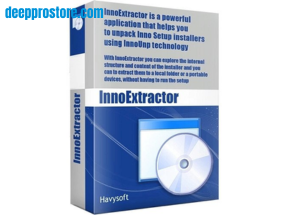
InnoExtractor 2027 Free Download دليل تحميل واستخدام InnoExtractor لاستخراج ملفات التثبيت
يُعد InnoExtractor v12.1.1.185 أداة متخصصة تساعد المستخدمين على فتح ملفات التثبيت التي تم إنشاؤها باستخدام Inno Setup، واستعراض محتوياتها الداخلية واستخراج الملفات إلى مجلد محلي دون الحاجة إلى تشغيل معالج التثبيت بالطريقة التقليدية. يمكن أن تكون هذه الإمكانية مفيدة للمستخدمين المتقدمين، وفنيي صيانة الكمبيوتر، والمطورين الذين يحتاجون إلى فحص ملفات التثبيت أو الوصول إلى ملفات معينة قبل تثبيت البرنامج.
إذا كنت تبحث عن InnoExtractor Free Download، فمن المهم معرفة طبيعة الأداة والمهام التي يمكنها تنفيذها، إلى جانب التأكد من توافقها مع نظام التشغيل لديك. وتختلف الإمكانات المتاحة بحسب إصدار البرنامج، لذلك يُنصح بمراجعة المعلومات الخاصة بالنسخة التي تنوي استخدامها قبل تنزيلها.
| Part | Rapidgator | Nitroflare |
| InnoExtractor v12.1.1.185 | 🟢 DOWNLOAD | 🔴 DOWNLOAD |

ما هو InnoExtractor؟
InnoExtractor هو برنامج مصمم للتعامل مع حزم التثبيت المعتمدة على Inno Setup. يتيح للمستخدم استعراض الملفات الموجودة داخل حزمة التثبيت، والتعرف على بنيتها، واستخراج المحتويات التي يحتاج إليها عند دعم ذلك من خلال الأداة.
بدلاً من تثبيت التطبيق مباشرة، يستطيع المستخدم فحص بعض مكونات حزمة التثبيت أولاً. وقد يكون ذلك مفيداً لمعرفة الملفات التي تتضمنها الحزمة، أو البحث عن ملف محدد، أو الاحتفاظ بنسخة من أحد المكونات لأغراض الفحص أو الصيانة.
من المهم الانتباه إلى أن استخراج الملفات لا يعني أن البرنامج المستخرج سيعمل بصورة مستقلة. فقد تعتمد بعض التطبيقات على ملفات أخرى أو إعدادات سجل النظام أو خدمات إضافية يتم تجهيزها أثناء عملية التثبيت.
أهم مميزات InnoExtractor
1. استعراض محتويات ملفات التثبيت
تتمثل إحدى الوظائف الأساسية للأداة في إتاحة الوصول إلى الملفات الموجودة داخل حزم التثبيت المدعومة. يساعد ذلك على فهم مكونات الحزمة قبل تنفيذ عملية التثبيت، خاصة عندما يرغب المستخدم في معرفة الملفات التي سيتم نسخها إلى الكمبيوتر.
2. استخراج الملفات إلى مجلد محلي
يمكن استخدام InnoExtractor لاستخراج المحتويات المدعومة من حزم Inno Setup إلى موقع يحدده المستخدم. وتفيد هذه الميزة عند الحاجة إلى فحص ملف معين أو الاحتفاظ بمكونات محددة دون تثبيت التطبيق بالكامل.
3. فحص بنية الحزمة
قد يحتاج المستخدم إلى التعرف على طريقة تنظيم الملفات داخل حزمة التثبيت. تساعد أدوات الاستعراض المتاحة في البرنامج على الوصول إلى المحتويات وفهم بنيتها بصورة أوضح، مع مراعاة أن المعلومات والتفاصيل المعروضة تعتمد على الحزمة وإصدار الأداة.
4. البحث عن الملفات المطلوبة
عند التعامل مع حزم كبيرة، قد يستغرق العثور على ملف معين وقتاً طويلاً إذا كان الاستعراض يدوياً. تساعد إمكانات البحث المتوفرة في الإصدارات التي تدعمها على الوصول إلى الملفات المطلوبة بصورة أسرع.
5. واجهة استخدام موجهة لفحص الملفات
صُمم InnoExtractor لتسهيل التعامل مع محتويات حزم التثبيت. وتختلف طريقة عرض الملفات والخيارات المتاحة بحسب الإصدار المستخدم، لذلك يُفضل التعرف على الواجهة أولاً قبل تنفيذ عمليات الاستخراج.
6. دعم مهام الصيانة والفحص
يمكن أن يكون البرنامج مفيداً لفنيي الكمبيوتر والمستخدمين المتقدمين الذين يحتاجون إلى فحص ملفات التثبيت أو استعادة ملفات معينة لأغراض مشروعة. ومع ذلك، لا ينبغي استخدامه لتجاوز التراخيص أو استخراج البيانات المحمية دون إذن.
لماذا قد تحتاج إلى InnoExtractor؟
تختلف الحاجة إلى InnoExtractor بحسب طبيعة العمل. فإذا كنت تثبّت البرامج بصورة اعتيادية، فقد لا تحتاج إلى استخراج محتويات حزمة التثبيت يدوياً. أما إذا كنت تعمل في صيانة الأنظمة أو تطوير البرامج أو تحليل الحزم، فقد يوفر لك البرنامج طريقة عملية لفحص الملفات قبل تثبيت التطبيق.
ومن أبرز الاستخدامات المحتملة:
- فحص محتويات ملف تثبيت متوافق مع Inno Setup.
- استخراج ملفات محددة لأغراض الصيانة أو التحليل.
- البحث عن ملفات داخل حزمة التثبيت.
- التعرف على بنية ملفات البرنامج قبل تثبيته.
- مساعدة المطورين والفنيين في مهام استكشاف الأخطاء.
- فحص حزم التثبيت في بيئة اختبار منفصلة.
متطلبات التشغيل والتوافق
قبل تنزيل InnoExtractor، تحقق من متطلبات التشغيل التي يحددها المطور للإصدار المتاح. ويشمل ذلك إصدار Windows المدعوم، ومتطلبات النظام الأساسية، وأي قيود تتعلق بأنواع ملفات التثبيت.
كما يجب التأكد من أن ملف التثبيت المستهدف أُنشئ باستخدام Inno Setup وأنه متوافق مع إصدار الأداة. فقد لا تعمل جميع الحزم بالطريقة نفسها، وقد تواجه بعض الملفات الحديثة أو المعدلة مشكلات في الفتح أو الاستخراج.
إذا كنت تستخدم جهازاً قديماً أو نظام تشغيل غير محدث، فمن الأفضل التحقق من التوافق قبل تثبيت البرنامج بدلاً من افتراض أنه سيعمل على كل أجهزة Windows.
كيفية تنزيل InnoExtractor مجاناً
إذا كنت ترغب في الحصول على InnoExtractor Free Download، فاتبع خطوات التنزيل الآمن التالية:
- ابحث عن الموقع الرسمي للبرنامج أو صفحة المطور المعتمدة.
- تحقق من اسم الأداة واسم الجهة المطورة قبل تنزيل الملف.
- راجع المعلومات المتعلقة بالإصدار والتوافق مع نظام التشغيل.
- تأكد من معرفة الفرق بين النسخة المجانية وأي إصدار مدفوع، إذا كان البرنامج يوفر أكثر من إصدار.
- نزّل الملف من مصدر موثوق وتجنب المواقع التي تعرض ملفات معدلة أو تطلب تثبيت برامج إضافية غير ضرورية.
- افحص الملف باستخدام برنامج الحماية المتوفر على جهازك قبل تشغيله.
قد تختلف خيارات التنزيل والتثبيت بحسب الإصدار المتاح. لذلك، لا تعتمد على اسم الملف وحده لتحديد مدى موثوقيته، ولا تعطّل برنامج الحماية لمجرد أن ملف التنزيل واجه تحذيراً أمنياً.
كيفية تثبيت InnoExtractor
بعد تنزيل نسخة موثوقة ومتوافقة، يمكنك البدء في التثبيت إذا كان الملف الذي حصلت عليه يتضمن معالج تثبيت.
الخطوة الأولى: التحقق من ملف التنزيل
افتح مجلد التنزيلات وتأكد من أن الملف يعود إلى المصدر الذي اخترته. إذا كان اسم الملف أو امتداده غير متوقع، فلا تشغّله قبل التحقق منه.
الخطوة الثانية: تشغيل ملف التثبيت
شغّل الملف إذا كنت متأكداً من موثوقيته، واتبع التعليمات التي تظهر على الشاشة. اقرأ الخيارات بعناية، ولا توافق على تثبيت مكونات إضافية لا تحتاج إليها.
الخطوة الثالثة: إكمال التثبيت
اتبع خطوات المعالج حتى الانتهاء. إذا كانت النسخة التي نزّلتها محمولة ولا تحتاج إلى تثبيت، فقد تختلف هذه الخطوة أو لا تكون مطلوبة أصلاً.
الخطوة الرابعة: تشغيل البرنامج
افتح InnoExtractor من قائمة Start أو من المجلد الذي حفظت فيه البرنامج، بحسب طريقة التثبيت. إذا ظهرت رسالة خطأ، فتحقق من التوافق ومتطلبات التشغيل قبل محاولة إعادة التثبيت.
كيفية استخدام InnoExtractor لاستخراج الملفات
بعد تشغيل البرنامج، يمكنك البدء بفحص حزمة تثبيت متوافقة. وقد تختلف أسماء الأزرار وترتيب القوائم حسب الإصدار.
1. اختيار ملف التثبيت
حدد ملف التثبيت الذي ترغب في فحصه. تأكد من أن الملف ينتمي إلى برنامج موثوق وأنه يستخدم تنسيق Inno Setup المدعوم.
2. فتح الحزمة واستعراض المحتويات
استخدم خيار فتح الملف أو الطريقة التي توفرها الواجهة لتحميل الحزمة. بعد ذلك، استعرض الملفات والمجلدات التي يعرضها البرنامج، وانتبه إلى أسماء الملفات ومساراتها.
3. البحث عن ملف معين
إذا كنت تبحث عن ملف محدد، فاستخدم ميزة البحث إن كانت متاحة في نسختك. يساعد البحث على تقليل الوقت اللازم لفحص الحزم التي تحتوي على عدد كبير من الملفات.
4. تحديد الملفات المراد استخراجها
اختر الملفات التي تحتاج إليها وفقاً للخيارات التي يدعمها البرنامج. تذكر أن بعض التطبيقات تحتاج إلى مجموعة من الملفات المرتبطة ببعضها، لذلك فإن استخراج ملف واحد فقط قد لا يكون كافياً لتشغيل التطبيق.
5. تحديد مجلد الوجهة
اختر مجلداً واضحاً لحفظ الملفات المستخرجة. يُفضل إنشاء مجلد منفصل لكل حزمة لتجنب اختلاط الملفات أو استبدال ملفات موجودة عن طريق الخطأ.
6. مراجعة الملفات المستخرجة
بعد الانتهاء، افتح مجلد الوجهة وتحقق من وجود الملفات المطلوبة. لا تشغّل الملفات المستخرجة مباشرة إذا كنت لا تعرف وظيفتها أو مصدرها، خاصة عندما تكون الحزمة قد وصلت إليك من مصدر غير معروف.
هل يمكن تشغيل البرامج دون تثبيتها باستخدام InnoExtractor؟
يعتمد ذلك على طبيعة البرنامج الذي تحاول فحصه. يتيح استخراج الملفات الوصول إلى مكونات حزمة التثبيت، لكنه لا يحوّل جميع التطبيقات إلى برامج محمولة.
قد يحتاج التطبيق إلى تسجيل مكونات في النظام، أو إنشاء مفاتيح في سجل Windows، أو تثبيت خدمات وملفات مشتركة، أو تنفيذ إعدادات إضافية. وفي هذه الحالات، قد لا يعمل الملف المستخرج عند تشغيله مباشرة.
إذا كان هدفك استخدام برنامج دون تثبيته، فتحقق مما إذا كان المطور يوفر نسخة محمولة رسمية. وتظل هذه النسخة عادةً الخيار الأفضل عندما تكون متاحة ومناسبة لاحتياجاتك.
الفرق بين InnoExtractor وأدوات ضغط الملفات
قد يبدو InnoExtractor مشابهاً لأدوات ضغط الملفات، لكن الغرض الأساسي مختلف.
تركز أدوات الأرشفة العامة على إنشاء الأرشيفات وفتحها واستخراج الملفات من تنسيقات مدعومة متعددة. أما InnoExtractor فهو مخصص للتعامل مع حزم التثبيت التي تعتمد على Inno Setup، مع إمكانات مرتبطة باستعراض محتويات تلك الحزم واستخراجها.
لذلك، يعتمد اختيار الأداة على نوع الملف الذي تتعامل معه. إذا كان الملف أرشيفاً شائعاً، فقد تكون أداة أرشفة عامة أكثر ملاءمة. أما إذا كان حزمة تثبيت متوافقة مع Inno Setup، فقد يكون InnoExtractor خياراً مناسباً للفحص والاستخراج.

مزايا وقيود InnoExtractor
المزايا
- يركز على حزم التثبيت المعتمدة على Inno Setup.
- يساعد على استعراض الملفات الداخلية قبل تثبيت البرنامج.
- يتيح الوصول إلى الملفات المطلوبة لأغراض الفحص والصيانة.
- قد يوفر الوقت عند البحث عن مكونات داخل حزم كبيرة.
- يفيد المستخدمين المتقدمين وفنيي الكمبيوتر والمطورين.
القيود
- لا يناسب جميع أنواع ملفات التثبيت.
- قد لا يدعم بعض الحزم أو الإصدارات غير المتوافقة.
- استخراج الملفات لا يضمن إمكانية تشغيل التطبيق دون تثبيت.
- قد تختلف الميزات المتاحة بين الإصدارات المجانية والمدفوعة، إذا توفرت.
- لا يغني عن التحقق من سلامة الملفات أو احترام حقوق الاستخدام والتراخيص.
حل المشكلات الشائعة في InnoExtractor
البرنامج لا يفتح ملف التثبيت
قد يكون الملف غير متوافق مع الأداة، أو تالفاً، أو غير مبني باستخدام Inno Setup. تحقق من مصدر الملف وسلامته، ثم راجع معلومات التوافق الخاصة بالإصدار الذي تستخدمه.
تظهر رسالة خطأ أثناء الاستخراج
تأكد من وجود مساحة تخزين كافية ومن إمكانية الكتابة إلى مجلد الوجهة. يمكنك أيضاً تجربة مجلد آخر تملك صلاحية الوصول إليه، وفحص الملف الأصلي بحثاً عن تلف.
الملفات المستخرجة لا تعمل
قد تعتمد الملفات على مكونات أخرى أو إعدادات يتم إنشاؤها أثناء التثبيت. لا تفترض أن استخراج الملفات وحده كافٍ لتشغيل التطبيق. جرّب المثبّت الرسمي في بيئة آمنة إذا كنت بحاجة إلى استخدام البرنامج.
لا أستطيع العثور على ملف معين
راجع أسماء المجلدات والمسارات داخل الحزمة، واستخدم وظيفة البحث إذا كانت متاحة. وقد لا يحتوي المثبّت على الملف الذي تبحث عنه أصلاً.
تظهر تحذيرات أمنية
لا تتجاهل التحذيرات تلقائياً. أعد التحقق من مصدر الملف وافحصه بأداة حماية موثوقة. إذا بقيت هناك شكوك حول سلامته، فتجنب تشغيله أو استخراج محتوياته على جهازك الأساسي.
نصائح أمنية عند استخراج ملفات التثبيت
قد تحتوي ملفات التثبيت على برامج تنفيذية ومكتبات وملفات إعدادات ومكونات أخرى. لذلك، تعامل مع الملفات المستخرجة كما تتعامل مع أي ملفات تم تنزيلها من الإنترنت.
- نزّل الأداة من مصدر موثوق.
- افحص حزم التثبيت قبل فتحها أو استخراجها.
- لا تشغّل ملفات مجهولة لمجرد أنك تمكنت من استخراجها.
- استخدم جهازاً افتراضياً أو بيئة اختبار معزولة عند فحص ملفات مشبوهة.
- لا تستخرج الملفات إلى مجلدات النظام أو المجلدات الحساسة دون سبب واضح.
- احتفظ بنسخة احتياطية من البيانات المهمة.
- احترم حقوق النشر والتراخيص، ولا تستخدم الأداة لتجاوز الحماية أو الوصول غير المصرح به.
الأسئلة الشائعة حول InnoExtractor
ما هو InnoExtractor؟
هو برنامج يتيح فحص واستخراج محتويات حزم التثبيت التي تم إنشاؤها باستخدام Inno Setup، وفقاً لما يدعمه الإصدار المستخدم.
هل InnoExtractor مجاني؟
قد تتوفر نسخة مجانية إلى جانب خيارات أخرى بحسب إصدار البرنامج. تحقق من تفاصيل الترخيص في صفحة المطور لتعرف الميزات المتاحة وشروط الاستخدام.
هل يمكن استخدام InnoExtractor على Windows؟
يعتمد التوافق على إصدار الأداة ومتطلبات التشغيل التي يحددها المطور. راجع هذه المعلومات قبل التنزيل، خاصة إذا كنت تستخدم إصداراً قديماً من Windows.
هل يمكن استخراج جميع ملفات EXE باستخدام InnoExtractor؟
لا. امتداد EXE وحده لا يعني أن الملف يستخدم Inno Setup. الأداة مخصصة لحزم التثبيت المتوافقة مع هذا النظام، وقد لا تتمكن من فتح ملفات مبنية باستخدام تقنيات أخرى.
هل يمكن استخراج الملفات دون تشغيل التثبيت؟
نعم، هذا هو الغرض الأساسي من الأداة عند التعامل مع حزم مدعومة؛ إذ يمكن فحص المحتويات واستخراجها دون تشغيل معالج التثبيت التقليدي.
هل تصبح البرامج محمولة بعد استخراجها؟
ليس بالضرورة. قد تحتاج التطبيقات إلى إعدادات أو مكونات إضافية يتم تجهيزها أثناء التثبيت، لذلك لا يضمن استخراج الملفات تشغيل البرنامج بصورة مستقلة.
هل استخدام InnoExtractor آمن؟
تعتمد السلامة على مصدر البرنامج وملفات التثبيت التي تتعامل معها. نزّل الأداة من مصدر موثوق وافحص الملفات قبل تشغيلها أو استخراجها.
ماذا أفعل إذا لم يتعرف البرنامج على الحزمة؟
تحقق من أن الحزمة أُنشئت باستخدام Inno Setup، ثم راجع توافقها مع إصدار الأداة. إذا كانت الحزمة تالفة أو غير مدعومة، فقد لا تنجح عملية الاستخراج.
الخلاصة
يقدم InnoExtractor حلاً متخصصاً للمستخدمين الذين يحتاجون إلى استعراض محتويات حزم Inno Setup واستخراج الملفات منها دون بدء التثبيت التقليدي. ويمكن أن يكون مفيداً في مهام الصيانة والفحص والبحث عن مكونات محددة، خصوصاً للمستخدمين المتقدمين والمطورين.
قبل البحث عن InnoExtractor Free Download، تحقق من مصدر التنزيل والترخيص ومتطلبات النظام والتوافق مع ملفات التثبيت التي تريد التعامل معها. والأهم أن تتذكر أن استخراج الملفات لا يضمن تشغيل البرنامج دون تثبيت، وأن فحص الملفات والتعامل معها بحذر يظل ضرورياً للحفاظ على أمان جهازك.