
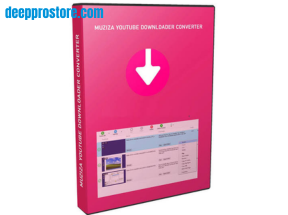
Muziza YouTube Downloader Converter Free Download دليل شامل لتحميل وتحويل الفيديو
أصبح تحميل مقاطع الفيديو والصوت من الإنترنت وإدارتها على الكمبيوتر من المهام التي يحتاج إليها كثير من المستخدمين، خصوصًا عند الرغبة في الاحتفاظ بالمحتوى المسموح باستخدامه ومشاهدته دون اتصال بالإنترنت. وهنا يأتي دور Muziza YouTube Downloader Converter 9.5.20 كبرنامج يجمع بين تنزيل الفيديو وتحويل الملفات في واجهة واحدة.
يتيح البرنامج التعامل مع روابط الفيديو وتنزيل المحتوى المتاح للتنزيل بشكل قانوني، إلى جانب إمكانية تحويل ملفات الفيديو والصوت إلى صيغ مختلفة حسب الحاجة. كما يوفر فترة تجريبية مجانية يمكن من خلالها اختبار البرنامج قبل شراء الترخيص.
| Part | Rapidgator | Nitroflare |
| Muziza YouTube Downloader Converter 9.5.20 | 🟢 DOWNLOAD | 🔴 DOWNLOAD |

ما هو Muziza YouTube Downloader Converter؟
Muziza YouTube Downloader Converter هو برنامج مخصص لتنزيل وتحويل ملفات الفيديو والصوت. يعتمد الاستخدام الأساسي على إدخال رابط المحتوى داخل البرنامج، ثم اختيار الإعدادات المناسبة لبدء عملية التنزيل أو التحويل.
بدلًا من استخدام برنامج منفصل للتنزيل وآخر لتحويل الملفات، يوفر البرنامج الأداتين ضمن بيئة واحدة، مما يجعل إدارة ملفات الوسائط أسهل بالنسبة للمستخدم.
كما يمكن استخدامه مع المحتوى الذي يملك المستخدم حقوقه أو المحتوى المتاح للتنزيل والاستخدام وفق شروط صاحبه والمنصة.
هل Muziza YouTube Downloader Converter مجاني؟
البرنامج ليس مجانيًا بشكل دائم، ولكنه يوفر نسخة تجريبية مجانية لمدة 10 أيام تسمح للمستخدم بتجربة وظائفه قبل شراء الترخيص. وهذا يعني أن عبارة Free Download تشير إلى إمكانية تنزيل البرنامج وتجربته مجانًا، وليس إلى الحصول على نسخة مدفوعة بشكل دائم دون ترخيص.
بعد انتهاء الفترة التجريبية، يحتاج المستخدم إلى شراء ترخيص للاستمرار في استخدام البرنامج وفق شروط الترخيص.
وتتوفر خيارات ترخيص مدفوعة للاستخدام على جهاز كمبيوتر واحد، مع إمكانية الحصول على تحديثات خلال فترة صلاحية الترخيص.
أهم مميزات Muziza YouTube Downloader Converter
يقدم البرنامج مجموعة من الوظائف التي تجعله مناسبًا لإدارة تنزيلات الفيديو والصوت، ومن أبرزها:
- تنزيل ملفات الفيديو من المصادر المدعومة.
- استخراج الصوت من ملفات الفيديو.
- تحويل الفيديو والصوت إلى صيغ متعددة.
- دعم تنزيل عدة ملفات.
- إمكانية إيقاف واستئناف عمليات التنزيل.
- التعامل مع قوائم التشغيل عند توفر الدعم من المصدر.
- اختيار جودة الإخراج المناسبة.
- إدارة الملفات التي تم تنزيلها.
- دعم السحب والإفلات في بعض عمليات إضافة المحتوى.
- إمكانية استخدام البرنامج لتحويل الملفات المحلية الموجودة على الكمبيوتر.
تنزيل الفيديو باستخدام Muziza
تبدأ عملية تنزيل الفيديو عادةً بنسخ رابط المحتوى المطلوب ثم إضافته إلى البرنامج.
بعد تحليل الرابط، يمكن للمستخدم اختيار إعدادات التنزيل المتاحة، مثل الجودة والصيغة ومجلد الحفظ. بعد ذلك تبدأ عملية تنزيل الملف إلى الكمبيوتر.
وتختلف الخيارات المتاحة حسب المصدر نفسه؛ فإذا كان الفيديو الأصلي لا يوفر جودة معينة، فلن يستطيع البرنامج إنشاء جودة حقيقية أعلى من المصدر.
تحويل الفيديو إلى صيغ مختلفة
إحدى الوظائف المهمة في البرنامج هي تحويل ملفات الفيديو من صيغة إلى أخرى.
يمكن أن يكون ذلك مفيدًا عندما يكون الملف غير متوافق مع جهاز أو برنامج معين. فمثلًا، قد يحتاج المستخدم إلى تحويل ملف فيديو إلى صيغة أكثر انتشارًا لتشغيله على جهاز مختلف.
ومن الصيغ الشائعة التي يمكن التعامل معها في برامج التحويل من هذه الفئة:
- MP4
- AVI
- MOV
- WMV
- FLV
ويجب اختيار الصيغة المناسبة وفق الجهاز أو البرنامج الذي سيُستخدم لتشغيل الملف.
استخراج الصوت من الفيديو
يمكن استخدام وظيفة التحويل لاستخراج المسار الصوتي من ملف فيديو عند وجود سبب قانوني يسمح بذلك.
هذه الوظيفة مفيدة عند التعامل مع التسجيلات الشخصية أو المحتوى الذي يملكه المستخدم، حيث يمكن الاحتفاظ بالصوت كملف مستقل بدلًا من الاحتفاظ بالفيديو كاملًا.
ومن الصيغ الصوتية التي يمكن استخدامها في عمليات التحويل:
- MP3
- AAC
- صيغ صوتية أخرى مدعومة حسب إعدادات البرنامج.
تنزيل قوائم التشغيل
عند توفر دعم قائمة التشغيل للمصدر، يمكن للمستخدم التعامل مع مجموعة من مقاطع الفيديو بدلًا من إدخال كل رابط بشكل منفصل.
وهذا مفيد خصوصًا مع المحتوى التعليمي أو قوائم الفيديو التي يملك المستخدم حق تنزيلها.
قبل بدء عملية التنزيل الجماعي، من الأفضل مراجعة قائمة الملفات واختيار المحتوى المطلوب فقط، لأن تنزيل عدد كبير من الملفات يمكن أن يستهلك مساحة تخزين وبيانات إنترنت كبيرة.
تنزيل عدة ملفات في وقت واحد
يوفر البرنامج إمكانيات لإدارة عمليات تنزيل متعددة، مما يساعد على توفير الوقت عند وجود أكثر من ملف يحتاج إلى التنزيل.
يمكن تنظيم الملفات ضمن قائمة التنزيلات ومتابعة حالة كل عملية، مع الاستفادة من خيارات الإيقاف والاستئناف عند الحاجة.
وتعتمد سرعة التنزيل الفعلية على سرعة الإنترنت، وحالة الخادم، وحجم الملف، والقيود التي يفرضها المصدر.
إيقاف واستئناف التنزيلات
قد يحتاج المستخدم إلى إيقاف التنزيل مؤقتًا بسبب ضعف الاتصال أو الحاجة إلى استخدام سرعة الإنترنت في مهمة أخرى.
تساعد وظيفة Pause وResume على إدارة هذه العمليات بشكل أكثر مرونة، عندما يسمح المصدر باستئناف التنزيل.
هذه الوظيفة مفيدة خصوصًا عند التعامل مع الملفات الكبيرة.
تحويل الملفات الموجودة على الكمبيوتر
لا يقتصر البرنامج على الملفات التي يتم تنزيلها من الإنترنت، إذ يمكن استخدام وظيفة التحويل مع ملفات الوسائط الموجودة مسبقًا على الكمبيوتر.
يمكن للمستخدم إضافة الملف، اختيار صيغة الإخراج المناسبة، تحديد إعدادات الجودة، ثم بدء عملية التحويل.
بهذه الطريقة يمكن استخدام البرنامج كأداة تنزيل وتحويل ضمن سير عمل واحد.
طريقة استخدام Muziza YouTube Downloader Converter
يمكن اتباع الخطوات العامة التالية:
الخطوة الأولى: تشغيل البرنامج
بعد تثبيت البرنامج، قم بتشغيله من قائمة التطبيقات في Windows.
الخطوة الثانية: إضافة الرابط
انسخ رابط الفيديو المسموح لك بتنزيله، ثم أضفه إلى البرنامج بالطريقة المتاحة داخل الواجهة.
الخطوة الثالثة: اختيار الإعدادات
حدد جودة الفيديو أو صيغة الصوت أو إعداد التحويل المطلوب.
الخطوة الرابعة: اختيار مجلد الحفظ
حدد المكان الذي تريد حفظ الملف النهائي فيه.
الخطوة الخامسة: بدء العملية
ابدأ التنزيل أو التحويل وانتظر حتى تكتمل العملية.
الخطوة السادسة: فحص الملف
بعد انتهاء العملية، افتح مجلد الحفظ وتأكد من أن الملف يعمل بالشكل المطلوب.

طريقة تحويل فيديو موجود
إذا كان لديك فيديو محفوظ على الكمبيوتر وتريد تحويله إلى صيغة أخرى، يمكنك اتباع سير العمل التالي:
- افتح برنامج Muziza.
- أضف ملف الفيديو من الكمبيوتر.
- اختر صيغة الإخراج.
- حدد الجودة والإعدادات المناسبة.
- اختر مكان حفظ الملف.
- ابدأ عملية التحويل.
- انتظر حتى تكتمل العملية.
- اختبر الملف الناتج باستخدام مشغل الوسائط المناسب.
جودة الفيديو والصوت
تختلف جودة الملف الناتج حسب جودة المصدر والإعدادات التي يتم اختيارها أثناء التنزيل أو التحويل.
من الأفضل عدم اختيار إعدادات أعلى من المصدر الأصلي بهدف زيادة الجودة؛ فرفع الدقة أثناء التحويل لا يضيف تفاصيل حقيقية إلى الفيديو.
بالنسبة للصوت، يمكن اختيار إعداد مناسب للاستخدام المطلوب، مع العلم أن إعادة تحويل ملف صوتي منخفض الجودة إلى Bitrate أعلى لا تعيد التفاصيل الصوتية التي فقدت في الملف الأصلي.
متطلبات تشغيل البرنامج
بحسب معلومات التنزيل الرسمية، يعمل البرنامج على إصدارات Windows الحديثة بنظام 64-bit، ويتوفر كبرنامج قابل للتنزيل والتثبيت على الكمبيوتر.
ومن الأفضل توفير مساحة تخزين كافية، خصوصًا عند تنزيل فيديوهات عالية الجودة أو قوائم تشغيل كبيرة.
كما يحتاج البرنامج إلى اتصال بالإنترنت عند تنزيل المحتوى من المصادر المتاحة عبر الإنترنت.
تثبيت Muziza على Windows
عملية التثبيت بسيطة بشكل عام:
- قم بتنزيل ملف التثبيت من المصدر الرسمي.
- شغّل ملف Setup.
- اتبع تعليمات معالج التثبيت.
- اختر مجلد التثبيت إذا طلب البرنامج ذلك.
- انتظر حتى انتهاء عملية التثبيت.
- شغّل البرنامج من قائمة Start.
- ابدأ باستخدام الفترة التجريبية المتاحة.
ويُنصح دائمًا باستخدام ملف التثبيت الأصلي وتجنب النسخ المعدلة أو الملفات التي تحتوي على أدوات تفعيل غير رسمية.
Free Download والتجربة المجانية
إذا كنت تبحث عن Muziza YouTube Downloader Converter Free Download، فإن الطريقة الرسمية هي تنزيل البرنامج وتجربته خلال الفترة التجريبية المتاحة.
تسمح فترة التجربة للمستخدم بالتعرف على الواجهة وتجربة الوظائف قبل اتخاذ قرار شراء الترخيص. ووفق صفحة التنزيل الرسمية، تمتد الفترة التجريبية إلى 10 أيام.
هذا الخيار مناسب لمن يريد اختبار توافق البرنامج مع احتياجاته قبل دفع تكلفة الترخيص.
الفرق بين النسخة التجريبية والترخيص
النسخة التجريبية مصممة للتقييم لفترة محددة، بينما الترخيص المدفوع يسمح بالاستمرار في استخدام البرنامج وفق شروط الترخيص.
وتوضح معلومات الشراء أن الترخيص مخصص لجهاز كمبيوتر واحد، كما تشمل فترة الترخيص إمكانية الترقية إلى الإصدارات اللاحقة وفق الشروط المحددة.
لذلك لا ينبغي الخلط بين تنزيل البرنامج مجانًا وبين الحصول على ترخيص دائم مجاني.
الاستخدامات المناسبة للبرنامج
يمكن أن يكون البرنامج مفيدًا في العديد من الحالات المشروعة، مثل:
- تنزيل المحتوى الذي يملكه المستخدم.
- حفظ مقاطع الفيديو التي يسمح صاحبها بتنزيلها.
- تحويل ملفات الفيديو الشخصية.
- استخراج الصوت من التسجيلات الخاصة.
- تجهيز ملفات الوسائط لأجهزة مختلفة.
- إنشاء نسخ احتياطية من المحتوى المسموح باستخدامه.
- إدارة مجموعة من ملفات الفيديو والصوت على الكمبيوتر.
حقوق النشر والاستخدام القانوني
يجب استخدام البرنامج بطريقة تحترم حقوق أصحاب المحتوى وشروط المنصات.
تشير معلومات الترخيص الرسمية إلى أن البرنامج مخصص لتنزيل الفيديوهات الخالية من حقوق النشر أو الحالات التي يسمح فيها الاستخدام، ولا يشجع المطور على تنزيل المحتوى المحمي بحقوق الطبع والنشر دون إذن أو أساس قانوني مناسب.
لذلك، قبل تنزيل أي فيديو، تأكد من أنك تملك الحق في تنزيله أو أن صاحب المحتوى يسمح بذلك.
مزايا Muziza YouTube Downloader Converter
من أبرز النقاط التي يمكن أن تجعل البرنامج مفيدًا:
- الجمع بين التنزيل والتحويل.
- واجهة مباشرة وسهلة الاستخدام.
- دعم إدارة عدة عمليات.
- إمكانية تحويل الملفات المحلية.
- خيارات متعددة للإخراج.
- إمكانية إيقاف واستئناف التنزيلات.
- فترة تجريبية قبل شراء الترخيص.
- مناسب لإدارة ملفات الوسائط على Windows.
محدوديات البرنامج
رغم تعدد وظائفه، هناك بعض الأمور التي يجب وضعها في الاعتبار:
- النسخة التجريبية محدودة المدة.
- الاستخدام المستمر يتطلب ترخيصًا مدفوعًا.
- الخيارات المتاحة للتنزيل تعتمد على المصدر.
- سرعة التنزيل تعتمد على اتصال الإنترنت والخادم.
- لا يمكن للتحويل تحسين جودة المصدر بشكل حقيقي.
- يجب الالتزام بحقوق النشر وشروط استخدام المنصات.
حل مشكلة عدم تنزيل فيديو
إذا لم يبدأ التنزيل، يمكن تجربة الخطوات التالية:
- التأكد من أن الرابط صحيح.
- التحقق من اتصال الإنترنت.
- التأكد من أن المحتوى متاح للعامة.
- تجربة مصدر آخر مسموح به.
- إعادة تشغيل البرنامج.
- التأكد من وجود مساحة كافية على القرص.
- استخدام النسخة الرسمية الحديثة من البرنامج.
- التواصل مع الدعم الفني إذا استمرت المشكلة.
حل مشكلة فشل التحويل
عند فشل تحويل ملف، تأكد أولًا من أن الملف الأصلي يعمل بشكل طبيعي.
بعد ذلك تحقق من وجود مساحة كافية في مجلد الإخراج، وجرب صيغة إخراج مختلفة إذا كانت متاحة.
إذا كانت المشكلة مرتبطة بملف معين فقط، فقد يكون السبب في ترميز الملف الأصلي أو تلفه.
هل Muziza مناسب للمبتدئين؟
يمكن أن يكون البرنامج مناسبًا للمبتدئين بسبب اعتماده على خطوات مباشرة لتنزيل وتحويل الملفات.
فبدلًا من استخدام عدة أدوات منفصلة، يستطيع المستخدم إدارة عمليات التنزيل والتحويل من تطبيق واحد، مع إمكانية تجربة البرنامج قبل شراء الترخيص.
أما المستخدمون المتقدمون، فيمكنهم الاستفادة من خيارات الجودة والصيغ وإدارة عمليات التنزيل حسب احتياجاتهم.
نصائح للحصول على أفضل نتيجة
للحصول على أفضل تجربة، يُفضل:
- استخدام اتصال إنترنت مستقر.
- اختيار جودة مناسبة لمساحة التخزين.
- عدم تنزيل ملفات أكثر من قدرة الجهاز أو الاتصال.
- الاحتفاظ بالملفات في مجلدات منظمة.
- اختيار صيغة متوافقة مع الجهاز المستهدف.
- استخدام المصدر الأصلي والموثوق للبرنامج.
- تجنب النسخ المعدلة أو أدوات التفعيل غير الرسمية.
الأسئلة الشائعة
هل Muziza YouTube Downloader Converter مجاني؟
يمكن تنزيل البرنامج وتجربته مجانًا لفترة محددة، لكنه ليس برنامجًا مجانيًا بشكل دائم. وتوفر النسخة الرسمية فترة تجريبية مدتها 10 أيام.
هل يمكن تحويل الفيديو إلى MP3؟
نعم، وظيفة التحويل تسمح بالتعامل مع ملفات الفيديو والصوت وتحويلها إلى صيغ مناسبة وفق الخيارات المتاحة.
هل يمكن تنزيل أكثر من فيديو؟
يوفر البرنامج إمكانيات لإدارة عدة عمليات تنزيل، مما يسمح بالتعامل مع أكثر من ملف بدلًا من تنزيل كل ملف بشكل منفصل.
هل يمكن إيقاف التنزيل واستكماله لاحقًا؟
يدعم البرنامج إدارة عمليات التنزيل مع إمكانية الإيقاف والاستئناف عندما يسمح المصدر بذلك.
هل يعمل على Windows؟
نعم، صفحة التنزيل الرسمية تذكر دعم Windows 11 وWindows 10 بنظام 64-bit.
هل يمكن استخدامه لتحويل الملفات الموجودة على الكمبيوتر؟
نعم، يمكن استخدام وظائف التحويل للتعامل مع ملفات الفيديو والصوت الموجودة محليًا.
هل يمكن تنزيل أي فيديو من الإنترنت؟
لا. يجب أن يكون التنزيل مسموحًا به من صاحب المحتوى أو وفق الحقوق والشروط القانونية المعمول بها.
هل يجب شراء البرنامج بعد التجربة؟
إذا أردت الاستمرار في استخدام البرنامج بعد انتهاء الفترة التجريبية، فستحتاج إلى الحصول على الترخيص المناسب وفق شروط المطور.
الخلاصة
يقدم Muziza YouTube Downloader Converter مجموعة من الأدوات لتنزيل وتحويل ملفات الفيديو والصوت من خلال برنامج واحد. ويجمع بين إدارة التنزيلات وتحويل الملفات، مع خيارات متعددة للصيغ والجودة وإمكانية التعامل مع عدة عمليات.
أما بالنسبة إلى Free Download، فيمكن تنزيل البرنامج وتجربته خلال الفترة التجريبية المجانية، بينما يتطلب الاستخدام المستمر شراء الترخيص. لذلك يعد البرنامج خيارًا مناسبًا لمن يريد اختبار أداة متكاملة للتنزيل والتحويل قبل اتخاذ قرار الشراء.
ومن المهم دائمًا استخدام البرنامج لتنزيل المحتوى الذي تملك الحق في تنزيله أو الذي يسمح صاحبه باستخدامه، مع احترام حقوق النشر وشروط المنصات.