
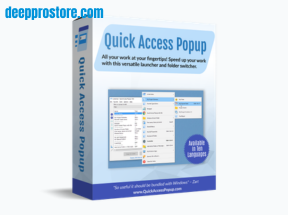
Quick Access Popup Free Download دليل شامل للوصول السريع إلى الملفات والبرامج
إذا كنت تتعامل يوميًا مع عدد كبير من الملفات والمجلدات والبرامج ومواقع الويب، فمن الطبيعي أن تضيع بعض الوقت في البحث عن العناصر التي تستخدمها بشكل متكرر. هنا يأتي دور Quick Access Popup 12.4، وهو برنامج مخصص لنظام Windows يساعدك على الوصول بسرعة إلى المجلدات والملفات والتطبيقات ومواقع الويب من خلال قائمة اختصارات قابلة للتخصيص.
يتميز البرنامج بفكرة بسيطة لكنها عملية جدًا: بدلًا من وضع عشرات الاختصارات على سطح المكتب أو التنقل باستمرار داخل File Explorer، يمكنك إنشاء قائمة شخصية تحتوي على أهم العناصر التي تحتاج إليها والوصول إليها بسرعة.
تتوفر حاليًا معلومات عن Quick Access Popup ، وهو إصدار صدر في مايو 2026، كما يدعم البرنامج إصدارات متعددة من Windows، وتتوفر منه نسخ 32-bit و64-bit ونسخة Portable.
إذا كنت تبحث عن Quick Access Popup Free Download لتحسين طريقة تعاملك مع الملفات والبرامج على Windows، فهذا الدليل يشرح البرنامج ومميزاته وطريقة تثبيته واستخدامه وأهم إعداداته.
| Part | DDownload | Nitroflare |
| Quick Access Popup 12.4 | 🟢 DOWNLOAD | 🔴 DOWNLOAD |

ما هو Quick Access Popup؟
Quick Access Popup، ويُعرف اختصارًا باسم QAP، هو أداة إنتاجية لنظام Windows تسمح للمستخدم بإنشاء قائمة وصول سريعة للعناصر التي يستخدمها باستمرار.
بدلًا من فتح File Explorer والانتقال عبر عدة مجلدات للوصول إلى ملف معين، يمكنك إضافة المجلد إلى قائمة Quick Access Popup وفتحه مباشرة.
ولا يقتصر البرنامج على المجلدات فقط، إذ يمكن استخدامه للوصول إلى:
- المجلدات.
- الملفات.
- البرامج والتطبيقات.
- مواقع الويب.
- الاختصارات.
- بعض عناصر النظام.
- قوائم مخصصة.
- عناصر تستخدمها بشكل متكرر.
وبهذه الطريقة يمكن تحويل Quick Access Popup إلى مركز شخصي للوصول إلى أهم الأدوات والملفات الموجودة على جهازك.
Quick Access Popup Free Download
يُصنف Quick Access Popup كبرنامج Freeware، وتظهر الإصدارات الحديثة المتاحة للتحميل مثل الإصدار كبرنامج مجاني لنظام Windows. كما تتوفر نسخة تثبيت عادية ونسخة Portable، ويمكن للمستخدم اختيار الطريقة التي تناسبه.
عند البحث عن Quick Access Popup Free Download، من الأفضل الاعتماد على مصدر موثوق أو موقع البرنامج بدلًا من النسخ المعدلة أو الملفات غير المعروفة.
كما أن توفر نسخة Portable يجعل البرنامج مناسبًا للمستخدمين الذين لا يريدون إجراء تثبيت تقليدي، أو يرغبون في الاحتفاظ بالأداة على وحدة USB.
أهم مميزات Quick Access Popup
يقدم البرنامج مجموعة من الوظائف التي تركز على تحسين سرعة الوصول إلى العناصر المتكررة.
1. الوصول السريع إلى المجلدات
يمكنك إضافة المجلدات التي تستخدمها باستمرار إلى القائمة، مثل:
- Documents.
- Downloads.
- Pictures.
- Projects.
- Work.
- School.
- Backup.
- مجلدات العملاء.
- مجلدات المشاريع.
وبعد إضافتها لن تحتاج إلى البحث عنها في كل مرة.
2. تشغيل البرامج بسرعة
يمكنك إنشاء اختصارات للتطبيقات التي تستخدمها باستمرار.
على سبيل المثال، إذا كنت تعمل يوميًا على محرر نصوص ومتصفح وExcel وأداة تصميم، يمكنك وضع هذه التطبيقات في قائمة واحدة والوصول إليها بسرعة.
3. فتح الملفات المتكررة
إذا كنت تتعامل مع مستند معين بشكل متكرر، يمكنك إضافته إلى القائمة بدلًا من البحث عنه داخل عدة مجلدات.
4. حفظ مواقع الويب
يمكن استخدام البرنامج أيضًا للوصول السريع إلى عناوين URL التي تزورها باستمرار.
وهذا مفيد لمن يعمل عبر الإنترنت ويحتاج إلى فتح مجموعة من المواقع يوميًا.
5. إنشاء قوائم شخصية
من أهم نقاط قوة البرنامج إمكانية إنشاء قوائم منظمة بدلًا من وضع جميع الاختصارات في قائمة واحدة.
يمكنك إنشاء قائمة للعمل وأخرى للمشاريع وأخرى للدراسة، وهكذا.
6. اختصارات لوحة المفاتيح
يمكنك استخدام اختصارات لوحة المفاتيح للوصول بسرعة إلى قائمة Quick Access Popup، مما يقلل الاعتماد على النقرات المتكررة.
7. النسخة المحمولة Portable
يتوفر البرنامج أيضًا كنسخة Portable، وهي مفيدة لمن يريد تشغيله بدون تثبيت تقليدي. وتوضح مصادر البرامج المحمولة أن الحزمة يمكن استخراجها وتشغيل ملف 32-bit أو 64-bit المناسب للنظام.
الوصول السريع إلى المجلدات
أكثر استخدامات Quick Access Popup شيوعًا هو تنظيم المجلدات.
افترض أنك تعمل على ثلاثة مشاريع، وكل مشروع يحتوي على عدة مجلدات. بدلًا من فتح File Explorer والبحث عن كل مشروع، يمكنك إنشاء قائمة مثل:
مشاريعي
- Project 1
- Project 2
- Project 3
- Client Files
- Documents
- Backup
بهذه الطريقة تصبح الملفات المهمة على بعد نقرة أو اختصار واحد.
تشغيل البرامج باستخدام Quick Access Popup
يمكن أيضًا استخدام QAP كنوع من أدوات تشغيل البرامج.
إذا كنت تستخدم تطبيقات معينة كل يوم، يمكنك إضافتها إلى القائمة.
على سبيل المثال:
- Microsoft Word
- Microsoft Excel
- Photoshop
- متصفح الويب
- محرر النصوص
- أدوات النظام
- برامج إدارة الملفات
وهذا يوفر طريقة إضافية للوصول إلى البرامج بعيدًا عن البحث في قائمة Start.
فتح الملفات والمستندات
يمكنك إنشاء اختصارات للمستندات المهمة التي تحتاج إليها باستمرار.
قد يكون ذلك مفيدًا في العمل، حيث يمكنك إنشاء قائمة تحتوي على:
- التقارير.
- جداول البيانات.
- ملفات المشاريع.
- النماذج.
- ملفات PDF.
- المستندات الإدارية.
عند تغيير مكان الملف أو المجلد، قد تحتاج إلى تحديث الاختصار حتى يشير إلى المسار الصحيح.
إضافة مواقع الويب
لا يقتصر Quick Access Popup على الملفات الموجودة على الكمبيوتر.
يمكنك أيضًا تنظيم المواقع التي تستخدمها بشكل متكرر.
مثلًا، يمكن إنشاء قائمة باسم Websites تحتوي على:
- البريد الإلكتروني.
- لوحة إدارة الموقع.
- أدوات العمل.
- خدمات التخزين السحابي.
- مواقع العملاء.
- أدوات البحث.
وهذا يجعل الوصول إلى الموارد المتكررة أسرع.
إنشاء قوائم مخصصة
يمكنك تنظيم العناصر داخل قوائم مختلفة حسب طبيعة عملك.
على سبيل المثال:
قائمة العمل
- ملفات العمل.
- التطبيقات.
- مواقع العمل.
- مجلد المشاريع.
قائمة الدراسة
- ملفات المحاضرات.
- الكتب.
- مواقع التعليم.
- تطبيقات الدراسة.
قائمة التصميم
- Photoshop.
- Illustrator.
- مجلد الصور.
- مجلد المشاريع.
بهذه الطريقة لا تصبح القائمة الرئيسية مزدحمة.
Quick Access Popup للمستخدمين المحترفين
يمكن أن يكون البرنامج مفيدًا بشكل خاص للأشخاص الذين يتعاملون مع عدد كبير من الملفات والمجلدات يوميًا.
المطورون
يمكن للمطور إنشاء قوائم تحتوي على:
- مجلدات المشاريع.
- أدوات البرمجة.
- ملفات الإعداد.
- مستودعات المشاريع.
- أدوات الاختبار.
المصممون
يمكن إضافة:
- مجلدات الصور.
- ملفات التصميم.
- برامج التصميم.
- مجلدات العملاء.
- مجلدات التصدير.
الكتاب
يمكن إنشاء قائمة تحتوي على:
- ملفات المقالات.
- مجلدات الأبحاث.
- القواميس.
- برامج الكتابة.
- مواقع النشر.
مسؤولو الأنظمة
يمكن تنظيم:
- أدوات الإدارة.
- مجلدات السجلات.
- ملفات الإعداد.
- أدوات الشبكة.
- مواقع الإدارة.
Quick Access Popup للمبتدئين
رغم أن البرنامج يحتوي على خيارات كثيرة، فإن الفكرة الأساسية سهلة.
يمكن للمستخدم الجديد البدء بثلاثة عناصر فقط:
- إضافة مجلد العمل.
- إضافة برنامج يستخدمه باستمرار.
- إضافة موقع ويب مهم.
وبعد الاعتياد على البرنامج يمكن إنشاء قوائم أكثر تنظيمًا.
كيفية تحميل Quick Access Popup
لتحميل البرنامج، ابحث عن الإصدار المتاح من مصدر موثوق وتأكد من اختيار النسخة المناسبة لنظام Windows.
تظهر المصادر الحالية الإصدار كإصدار حديث من البرنامج، مع توفر ملفات 32-bit و64-bit، إضافة إلى نسخة Portable.
من الأفضل قبل التثبيت التأكد من:
- إصدار Windows.
- نوع المعمارية 32-bit أو 64-bit.
- مصدر الملف.
- سلامة ملف التثبيت.
وتجنب الملفات التي تدعي أنها نسخة “مفعلة” أو معدلة.

كيفية تثبيت Quick Access Popup على Windows
بعد الحصول على نسخة التثبيت المناسبة، يمكن اتباع الخطوات العامة التالية:
الخطوة الأولى: تشغيل ملف التثبيت
افتح ملف Setup الذي تم تنزيله.
الخطوة الثانية: اتباع تعليمات التثبيت
ستظهر نافذة التثبيت التي تساعدك على اختيار مكان تثبيت البرنامج وبعض الخيارات الأساسية.
الخطوة الثالثة: إكمال التثبيت
انتظر حتى تنتهي عملية نسخ الملفات.
الخطوة الرابعة: تشغيل البرنامج
بعد انتهاء التثبيت، قم بتشغيل Quick Access Popup.
سيعمل البرنامج في الخلفية ويمكن الوصول إليه من خلال أيقونته واختصاراته.
كيفية استخدام Quick Access Popup لأول مرة
بعد تشغيل البرنامج، ابدأ بإضافة العناصر التي تستخدمها يوميًا.
لا تحتاج إلى إضافة عشرات الاختصارات في البداية.
ابدأ مثلًا بـ:
- مجلد Documents.
- مجلد Downloads.
- مجلد Projects.
- برنامج تستخدمه يوميًا.
- موقع ويب مهم.
بعد ذلك يمكنك إنشاء قوائم إضافية حسب احتياجاتك.
كيفية إضافة مجلد
يمكنك إضافة مجلد إلى قائمة الوصول السريع من خلال خيارات البرنامج الخاصة بإضافة العناصر.
حدد المجلد المطلوب، ثم أعطه اسمًا واضحًا.
من الأفضل استخدام أسماء قصيرة مثل:
- Work
- Projects
- Downloads
- Backup
- Clients
بدلًا من استخدام أسماء طويلة يصعب قراءتها داخل القائمة.
كيفية إضافة برنامج
يمكنك أيضًا إضافة برنامج إلى Quick Access Popup.
حدد التطبيق أو ملف التشغيل الخاص به، ثم قم بإضافته إلى القائمة.
يمكنك بعد ذلك تشغيل التطبيق من القائمة بدلًا من البحث عنه في Start Menu.
كيفية إضافة ملف
إذا كان لديك ملف مهم تستخدمه باستمرار، يمكنك إضافته إلى القائمة.
قد تكون هذه الطريقة مفيدة للملفات مثل:
- Excel Sheets.
- Word Documents.
- PDF.
- ملفات التصميم.
- ملفات إعداد المشاريع.
كيفية إنشاء Menu جديدة
من الأفضل إنشاء قائمة منفصلة عندما يكون لديك عدد كبير من العناصر.
مثلًا يمكنك إنشاء:
Office
وتحتها:
- Word
- Excel
- Outlook
- Documents
وقائمة أخرى باسم:
Projects
وتحتها:
- Project A
- Project B
- Project C
هذا الأسلوب يجعل الوصول إلى الملفات أكثر تنظيمًا.
تخصيص Quick Access Popup
يمكنك تخصيص القوائم وفق طريقة عملك.
من الأفضل:
- حذف الاختصارات التي لم تعد تستخدمها.
- ترتيب العناصر حسب الأولوية.
- وضع العناصر المتشابهة معًا.
- استخدام أسماء واضحة.
- إنشاء قوائم فرعية عند الحاجة.
كلما كانت القائمة منظمة، أصبحت أسرع في الاستخدام.
Quick Access Popup وFile Explorer
لا يحل البرنامج محل File Explorer، ولكنه يعمل بجانبه.
بدلًا من استخدام File Explorer للوصول إلى كل شيء، يمكنك استخدام QAP للوصول السريع إلى الأماكن التي تزورها باستمرار.
وهذا مفيد بشكل خاص عندما يكون لديك مجلدات عميقة مثل:
Projects > Client > 2026 > Documents > Final
بدلًا من التنقل عبر كل هذه المجلدات، يمكنك إنشاء اختصار مباشر للمجلد النهائي.
Quick Access Popup مقارنة باختصارات سطح المكتب
يمكن إنشاء اختصارات للملفات والبرامج على سطح المكتب، ولكن كثرة الاختصارات قد تجعل سطح المكتب مزدحمًا.
Quick Access Popup يقدم فكرة مختلفة، وهي وضع الاختصارات داخل قائمة منظمة.
وبالتالي يمكن الاحتفاظ بسطح مكتب أبسط مع الاستمرار في الوصول إلى الملفات المهمة بسرعة.
Quick Access Popup مقارنة بقائمة Quick Access في Windows
يوفر Windows بالفعل قسم Quick Access داخل File Explorer، لكن Quick Access Popup يركز على إنشاء قائمة شخصية تشمل أنواعًا مختلفة من العناصر.
فهو لا يركز فقط على المجلدات، بل يمكن استخدامه مع:
- التطبيقات.
- الملفات.
- المواقع.
- الاختصارات.
- القوائم المخصصة.
لذلك قد يكون أكثر ملاءمة للمستخدم الذي يريد نظام وصول سريع قابلًا للتخصيص.
استخدام Quick Access Popup مع الشاشات المتعددة
إذا كنت تستخدم أكثر من شاشة، فقد يكون لديك عدد كبير من النوافذ المفتوحة.
في هذه الحالة يساعدك الوصول السريع إلى الملفات والبرامج على تقليل التنقل بين النوافذ.
يمكنك إنشاء قائمة تحتوي على الأدوات والمجلدات الخاصة بمشروعك الحالي.
استخدام البرنامج مع USB
النسخة Portable تجعل Quick Access Popup خيارًا مناسبًا لبعض المستخدمين الذين يرغبون في تشغيل البرنامج من وحدة تخزين خارجية.
وتشير معلومات النسخة المحمولة إلى إمكانية استخراج الحزمة وتشغيل البرنامج مباشرة من المجلد.
لكن عند استخدام الاختصارات مع USB أو الأقراص الخارجية، يجب الانتباه إلى تغير حرف محرك الأقراص، لأن ذلك قد يؤثر على المسارات المحفوظة.
استخدام Quick Access Popup مع مجلدات الشبكة
يمكن للمستخدمين الذين يعملون على شبكة محلية إنشاء اختصارات لمجلدات الشبكة التي يصلون إليها باستمرار.
لكن يجب التأكد من أن اتصال الشبكة متاح وأن المسار ما زال صالحًا.
إذا لم يعد المجلد متاحًا، فقد يظهر الاختصار لكنه لن يتمكن من فتح الموقع المطلوب.
فوائد Quick Access Popup للإنتاجية
الهدف الأساسي من البرنامج هو تقليل الوقت الذي تقضيه في التنقل بين الملفات والبرامج.
يمكن أن يساعد في:
- تقليل عدد النقرات.
- الوصول إلى المجلدات المتكررة.
- تشغيل البرامج بسرعة.
- تنظيم الملفات.
- تقليل ازدحام سطح المكتب.
- إنشاء بيئة عمل شخصية.
هذه التحسينات تبدو بسيطة، لكنها قد تصبح مهمة عندما تتكرر عشرات المرات يوميًا.
متطلبات تشغيل Quick Access Popup
Quick Access Popup أداة خفيفة نسبيًا، وتظهر المصادر الحالية أنه يعمل على Windows 7 وWindows 8 وWindows 10 وWindows 11. كما تتوفر نسخ 32-bit و64-bit.
قبل التحميل، من الأفضل التأكد من إصدار Windows المستخدم واختيار الملف المناسب.
ولا يحتاج البرنامج عادةً إلى موارد ضخمة لأنه مصمم كأداة إنتاجية للوصول السريع وليس كتطبيق رسومات أو معالجة فيديو.
هل Quick Access Popup مجاني؟
نعم، الإصدار الحالي المتاح في المصادر يُصنف كـ Freeware، كما توضح معلومات Portable Freeware Collection أن البرنامج يعمل بترخيص Apache License 2.0.
ومن المهم التفريق بين:
Free Download
و
نسخة غير قانونية أو معدلة
فالبرنامج المجاني لا يعني أن المستخدم يحتاج إلى نسخة مكسورة أو Keygen أو Crack.
استخدم دائمًا الإصدار الأصلي.
هل Quick Access Popup آمن؟
بشكل عام، أفضل طريقة للحفاظ على أمان جهازك هي الحصول على البرنامج من مصدر موثوق وفحص الملف قبل تشغيله.
تجنب:
- النسخ المعدلة.
- ملفات Crack.
- Keygen.
- الملفات مجهولة المصدر.
- برامج التثبيت التي تحتوي على إضافات غير معروفة.
كما يفضل الاحتفاظ بنسخة احتياطية من إعدادات البرنامج قبل إجراء تحديثات كبيرة.
مشاكل Quick Access Popup وحلولها
البرنامج لا يبدأ
جرب:
- إعادة تشغيل Windows.
- تشغيل البرنامج مرة أخرى.
- التأكد من أن ملف البرنامج لم يتم حظره.
- تجربة النسخة المناسبة لمعمارية النظام.
الاختصار لا يعمل
قد يكون الاختصار مستخدمًا بواسطة برنامج آخر.
قم بتغيير الاختصار واختبره مرة أخرى.
مجلد لا يفتح
تحقق من أن:
- المجلد موجود.
- المسار صحيح.
- القرص متصل.
- لديك صلاحية الوصول.
برنامج لا يعمل من القائمة
تحقق من مسار ملف التشغيل الخاص بالتطبيق.
إذا تم نقل التطبيق إلى مجلد آخر، قد تحتاج إلى تعديل الاختصار.
حل مشاكل Hotkeys
قد تحدث مشكلة في اختصارات لوحة المفاتيح عندما يستخدم برنامج آخر نفس مجموعة المفاتيح.
في هذه الحالة، اختر اختصارًا مختلفًا.
من الأفضل اختيار اختصار سهل التذكر ولا يتعارض مع الاختصارات الأساسية في Windows أو البرامج الأخرى.
مشاكل مسارات الملفات
إذا نقلت مجلدًا من مكان إلى آخر، قد يصبح الاختصار القديم غير صالح.
الأمر نفسه يمكن أن يحدث عند:
- تغيير اسم المجلد.
- تغيير حرف القرص.
- نقل الملفات إلى USB.
- نقل الملفات إلى قرص خارجي.
- تغيير بنية المشروع.
في هذه الحالة قم بتحديث العنصر أو أعد إضافته بالمسار الجديد.
كيفية تحديث Quick Access Popup
عند توفر إصدار جديد، تحقق من صفحة التغيير والإصدار قبل التحديث.
تظهر المصادر الحالية الإصدار كإصدار متاح من مايو 2026، بينما توجد إصدارات أقدم في سجل البرنامج.
قبل أي تحديث، يفضل الاحتفاظ بنسخة احتياطية من إعداداتك، خاصة إذا كنت تستخدم عددًا كبيرًا من القوائم والاختصارات.
كيفية استخدام النسخة Portable
إذا اخترت Portable Version، فالفكرة الأساسية هي تشغيل البرنامج من مجلد مستقل بدل الاعتماد على تثبيت تقليدي.
يمكنك:
- استخراج ملف ZIP.
- فتح المجلد.
- اختيار ملف التشغيل المناسب.
- تشغيل البرنامج.
- الاحتفاظ بالمجلد في المكان الذي تريده.
وتشير معلومات Portable Freeware Collection إلى توفر ملفات 32-bit و64-bit ضمن الحزمة المحمولة.
كيفية إزالة Quick Access Popup
إذا كنت تستخدم النسخة المثبتة، يمكنك إزالتها بالطريقة المعتادة من إعدادات التطبيقات في Windows.
أما إذا كنت تستخدم النسخة Portable، فلا توجد عملية إزالة تقليدية؛ يمكن حذف مجلد البرنامج بعد التأكد من أنك لم تعد بحاجة إلى الإعدادات أو الملفات الموجودة داخله.
نصائح لاستخدام Quick Access Popup باحتراف
للحصول على أفضل تجربة، اتبع هذه النصائح:
لا تضف كل شيء
ليس الهدف إنشاء قائمة تحتوي على مئات العناصر.
أضف فقط العناصر التي تستخدمها باستمرار.
استخدم قوائم منفصلة
أنشئ قائمة للعمل، وأخرى للمشاريع، وأخرى للملفات الشخصية.
استخدم أسماء واضحة
اختر أسماء قصيرة وسهلة التذكر.
استخدم اختصارات لوحة المفاتيح
إذا كنت تفتح قائمة معينة عشرات المرات يوميًا، فإن استخدام Hotkey مناسب يمكن أن يوفر الكثير من الوقت.
راجع القوائم باستمرار
احذف الاختصارات التي لم تعد تستخدمها.
أفضل استخدامات Quick Access Popup
يمكن استخدام البرنامج في مجموعة واسعة من السيناريوهات.
العمل المكتبي
للوصول إلى ملفات العمل والبرامج والمجلدات.
البرمجة
للوصول إلى مشاريع البرمجة وأدوات التطوير.
التصميم
للوصول إلى برامج التصميم ومجلدات الصور والمشاريع.
الدراسة
للوصول إلى الكتب والمستندات والمواقع التعليمية.
إدارة المشاريع
للوصول إلى مجلدات العملاء والوثائق والملفات المشتركة.
مميزات Quick Access Popup
من أبرز المميزات:
- مجاني.
- يدعم Windows.
- يدعم المجلدات.
- يدعم الملفات.
- يدعم التطبيقات.
- يدعم مواقع الويب.
- قوائم قابلة للتخصيص.
- اختصارات لوحة المفاتيح.
- تتوفر نسخة Portable.
- مناسب لتحسين الإنتاجية.
- يساعد على تقليل فوضى سطح المكتب.
وتؤكد مصادر البرامج الحالية دعمه لـ Windows 7 و8 و10 و11، مع وجود إصدارات 32-bit و64-bit.
عيوب Quick Access Popup
رغم فائدته، هناك بعض النقاط التي يجب الانتباه إليها.
- يحتاج إلى بعض الوقت للإعداد في البداية.
- كثرة الاختصارات قد تجعل القائمة مزدحمة.
- نقل الملفات يمكن أن يؤدي إلى كسر بعض المسارات.
- بعض الوظائف تعتمد على حالة Windows والموارد التي يشير إليها الاختصار.
- قد يحتاج المستخدم الجديد إلى تجربة الإعدادات لفهم جميع الإمكانيات.
Quick Access Popup للمستخدمين الذين يتعاملون مع ملفات كثيرة
إذا كان لديك مئات أو آلاف الملفات، فالوصول السريع يصبح أكثر أهمية.
بدلًا من الاعتماد على البحث في كل مرة، يمكنك إنشاء نظام اختصارات بسيط.
على سبيل المثال:
Clients
- Client A
- Client B
- Client C
Projects
- Project 1
- Project 2
- Project 3
Tools
- Browser
- Editor
- Office
وهكذا تحصل على بيئة أكثر تنظيمًا.
خطوات سريعة للبدء
يمكن تلخيص البداية مع البرنامج في الخطوات التالية:
- تنزيل Quick Access Popup.
- اختيار نسخة Windows المناسبة.
- تثبيت البرنامج أو استخدام Portable.
- تشغيل البرنامج.
- إضافة أهم المجلدات.
- إضافة البرامج المستخدمة باستمرار.
- إضافة الملفات المهمة.
- إنشاء قوائم مخصصة.
- إعداد اختصارات لوحة المفاتيح.
- حذف الاختصارات غير الضرورية بمرور الوقت.
نصائح لتحسين إنتاجيتك على Windows
Quick Access Popup يعمل بشكل أفضل عندما تستخدمه كجزء من نظام تنظيم كامل.
يمكنك الجمع بينه وبين:
- تنظيم المجلدات.
- أسماء ملفات واضحة.
- اختصارات لوحة المفاتيح.
- File Explorer.
- Windows Search.
- التخزين السحابي.
- النسخ الاحتياطي.
الفكرة ليست أن يحل البرنامج جميع مشاكل إدارة الملفات، بل أن يوفر طبقة وصول سريعة إلى الأشياء التي تستخدمها كثيرًا.
الأسئلة الشائعة
ما هو Quick Access Popup؟
هو برنامج لنظام Windows يوفر قائمة وصول سريعة قابلة للتخصيص للمجلدات والملفات والبرامج ومواقع الويب وغيرها.
هل Quick Access Popup مجاني؟
نعم، الإصدار الحالي مصنف كـ Freeware في مصادر البرامج، وتتوفر منه نسخة مجانية للاستخدام.
هل يعمل Quick Access Popup على Windows 11؟
نعم، تشير معلومات الإصدار الحالي إلى دعم Windows 11.
هل يعمل على Windows 10؟
نعم، Windows 10 مدعوم ضمن أنظمة التشغيل المدرجة للإصدار الحالي.
هل توجد نسخة Portable؟
نعم، تتوفر نسخة Portable، ويمكن تشغيلها من مجلد مستقل بعد استخراج الحزمة.
هل يمكن إضافة البرامج؟
نعم، يمكن استخدام البرنامج للوصول السريع إلى التطبيقات والبرامج.
هل يمكن إضافة الملفات؟
نعم، يمكن إضافة المستندات والملفات المستخدمة بشكل متكرر إلى القوائم.
هل يمكن إضافة مواقع الويب؟
نعم، يمكن استخدام البرنامج للوصول إلى عناوين URL التي تحتاج إليها باستمرار.
هل يدعم اختصارات لوحة المفاتيح؟
نعم، من الوظائف الأساسية للبرنامج إمكانية استخدام اختصارات للوصول إلى قوائم الوصول السريع.
هل Quick Access Popup آمن؟
استخدم دائمًا النسخة الأصلية من مصدر موثوق وتجنب الملفات المعدلة أو التي تتضمن Crack أو Keygen.
لماذا لا يعمل الاختصار؟
قد يكون هناك تعارض مع اختصار يستخدمه Windows أو برنامج آخر. جرّب تغيير مجموعة المفاتيح.
ماذا يحدث إذا نقلت مجلدًا؟
قد يصبح الاختصار غير صالح إذا تغير المسار. في هذه الحالة قم بتعديل العنصر أو أعد إضافته.
هل يمكن استخدام Quick Access Popup من USB؟
نعم، يمكن استخدام النسخة Portable، وهي مناسبة لهذا النوع من الاستخدام.
الخلاصة
يعد Quick Access Popup أداة مفيدة لمستخدمي Windows الذين يريدون طريقة أسرع وأكثر تنظيمًا للوصول إلى الملفات والمجلدات والبرامج ومواقع الويب.
بدلًا من إنشاء عدد كبير من الاختصارات على سطح المكتب أو تكرار عمليات البحث داخل File Explorer، يمكنك إنشاء قوائم شخصية والوصول إلى العناصر المهمة بسرعة.
كما أن توفر نسخة Portable يجعله مرنًا للمستخدمين الذين يفضلون تشغيل الأدوات من مجلد مستقل أو وحدة تخزين خارجية. وتظهر المعلومات المتاحة حاليًا أن الإصدار يدعم Windows 7 و8 و10 و11، مع توفر إصدارات 32-bit و64-bit.
إذا كان هدفك من البحث عن Quick Access Popup Free Download هو تحسين الإنتاجية وتنظيم الوصول إلى الملفات والبرامج على Windows، فإن البرنامج يوفر طريقة بسيطة وعملية لبناء قائمة اختصارات تناسب طريقة عملك.