
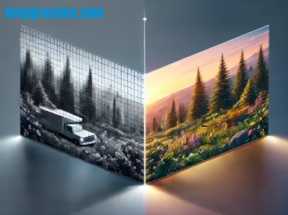
Scale Photo Up Free Download: دليل شامل لتحسين وتكبير الصور بالذكاء الاصطناعي
تحتاج الصور منخفضة الدقة أحيانًا إلى أكثر من مجرد تغيير أبعادها. فعند تكبير صورة صغيرة باستخدام الطرق التقليدية، قد تظهر الحواف بشكل متعرج وتزداد البكسلة وتفقد التفاصيل وضوحها. هنا تأتي أدوات الذكاء الاصطناعي التي تحاول إعادة بناء التفاصيل وتحسين المظهر النهائي للصورة.
يُعد Scale Photo Up 2.0.19 من الأدوات المصممة لتكبير وتحسين الصور والفيديوهات منخفضة الجودة باستخدام تقنيات معالجة تعتمد على الذكاء الاصطناعي. وتوضح المعلومات المتاحة عن الإصدارات الحديثة أنه يدعم Windows 10 وWindows 11، مع إمكانيات لتكبير المحتوى وتحسين التفاصيل وتقليل التشويش.
| Part | DDownload | Rapidgator |
| Scale Photo Up 2.0.19 | 🟢 DOWNLOAD | 🟢 DOWNLOAD |

ما هو Scale Photo Up؟
Scale Photo Up هو برنامج مخصص لتحسين دقة الصور والمحتوى المرئي منخفض الجودة. بدلًا من الاعتماد على تكبير البكسلات فقط، يستخدم البرنامج معالجة ذكية بهدف استعادة بعض التفاصيل وتحسين الحواف وتقليل العيوب الموجودة في الصورة الأصلية.
يمكن استخدامه مع أنواع مختلفة من المحتوى، مثل الصور الشخصية، صور المنتجات، الصور القديمة، الرسومات، الصور المخصصة لوسائل التواصل الاجتماعي، وبعض أنواع الفيديو.
وتشير المعلومات المنشورة حول الإصدار 2.0.18 إلى أن البرنامج يركز على AI Image Upscaling، واستعادة التفاصيل، وتحسين الحواف وتقليل الضوضاء.
لماذا نحتاج إلى تكبير الصور بالذكاء الاصطناعي؟
عند تكبير صورة باستخدام أدوات Resize التقليدية، يتم توزيع البكسلات الموجودة على مساحة أكبر. وهذا قد يؤدي إلى نتيجة أقل وضوحًا، خصوصًا عندما تكون الصورة الأصلية صغيرة جدًا.
أما تقنيات AI Upscaling فتحاول تحليل الصورة وتقدير التفاصيل التي يمكن تحسينها أو إعادة بنائها.
وهذا لا يعني أن البرنامج يستطيع استعادة كل التفاصيل المفقودة من صورة شديدة التلف. فالنتيجة تعتمد على جودة المصدر الأصلي، ودرجة التشويش، وحجم الصورة، ونوع المحتوى.
أهم مميزات Scale Photo Up
تكبير الصور
الميزة الأساسية هي زيادة دقة الصور منخفضة الجودة مع محاولة المحافظة على التفاصيل المرئية.
يمكن أن يكون ذلك مفيدًا عند امتلاك صورة صغيرة وتحتاج إلى استخدامها بحجم أكبر.
تحسين التفاصيل
يمكن للمعالجة الذكية محاولة تحسين التفاصيل الدقيقة الموجودة في الصورة، خصوصًا في الحواف والمناطق التي تحتوي على معلومات بصرية واضحة.
تقليل التشويش
تحتوي بعض الصور القديمة أو المضغوطة بشدة على Noise أو تشويش رقمي. وتشير المعلومات المتاحة عن البرنامج إلى وجود أدوات لمعالجة الضوضاء وتحسين الصورة أثناء عملية التكبير.
تحسين حواف الصور
تساعد معالجة الحواف على جعل العناصر الموجودة في الصورة تبدو أكثر وضوحًا بعد التكبير، بدل ظهورها بشكل شديد النعومة أو التكسّر.
دعم الصور والفيديو
تشير بعض المعلومات الحديثة إلى أن Scale Photo Up يمكن استخدامه لمعالجة الصور والفيديو، وليس الصور الثابتة فقط.
العمل محليًا
تذكر بعض أوصاف البرنامج أنه يمكن تشغيله محليًا دون الاعتماد على خدمة سحابية لمعالجة المحتوى. وهذا يمكن أن يكون مفيدًا للمستخدمين الذين يفضلون معالجة الملفات على جهازهم.
Scale Photo Up Free Download
عند البحث عن Scale Photo Up Free Download، يجب التمييز بين تنزيل البرنامج بشكل مشروع وبين الحصول على نسخ معدلة أو مفعلة مسبقًا.
توجد على الإنترنت نسخ تحمل أوصافًا مثل Pre-Activated أو Cracked، لكن هذه ليست الطريقة التي يُنصح بها للحصول على البرنامج، لأنها قد تتضمن ملفات معدلة أو غير موثوقة.
لذلك يُفضل الاعتماد على الإصدار الأصلي المتاح من الجهة الموثوقة أو من متجر التطبيقات المناسب، والتحقق من الترخيص وشروط الاستخدام قبل تثبيته.
كذلك، فإن كلمة Free Download لا تعني بالضرورة أن كل ميزات البرنامج متاحة مجانًا إلى الأبد. يجب التحقق من نموذج الترخيص الخاص بالإصدار الذي تقوم بتنزيله.
صيغ الصور التي يمكن استخدامها
تذكر بعض المعلومات المنشورة عن إصدارات Scale Photo Up دعم صيغ شائعة مثل:
- JPG
- JPEG
- PNG
- BMP
- TIFF
- GIF
وقد تختلف الصيغ والقدرات حسب إصدار البرنامج وطريقة الاستخدام. لذلك من الأفضل التحقق من الإصدار المحدد قبل الاعتماد عليه في مشروع معين.
Scale Photo Up للصور القديمة
من الاستخدامات المفيدة لأدوات AI Upscaling تحسين الصور القديمة التي تم التقاطها بدقة منخفضة.
يمكن أن تكون الصورة القديمة صغيرة أو تحتوي على تشويش أو تفاصيل غير واضحة. في هذه الحالة، يمكن استخدام البرنامج لمحاولة:
- زيادة الدقة.
- تحسين الحواف.
- تقليل التشويش.
- تحسين التفاصيل.
- تجهيز الصورة للطباعة.
- إعداد نسخة أفضل للمشاركة الرقمية.
لكن يجب وضع توقعات واقعية؛ فالبرنامج لا يستطيع ضمان استعادة التفاصيل الأصلية التي لم يتم تسجيلها في الصورة من الأساس.
Scale Photo Up لصور المنتجات
يمكن لأصحاب المتاجر الإلكترونية الاستفادة من أدوات تكبير الصور عند امتلاك صور منتجات منخفضة الدقة.
بعد تحسين الصورة يمكن استخدامها في:
- صفحات المنتجات.
- المتاجر الإلكترونية.
- منشورات وسائل التواصل الاجتماعي.
- الإعلانات.
- الصور المصغرة.
- المواد التسويقية.
لكن يجب التأكد من أن المعالجة لا تغير شكل المنتج الحقيقي أو تضيف تفاصيل غير موجودة، خصوصًا عند استخدام الصور لأغراض تجارية.
Scale Photo Up للمصورين
يمكن للمصورين استخدام أدوات Upscaling عندما تكون الصورة الأصلية جيدة ولكن دقتها غير كافية لحجم العرض المطلوب.
على سبيل المثال، قد تكون الصورة مناسبة للنشر الرقمي لكنها تحتاج إلى حجم أكبر للطباعة أو التصميم.
في هذه الحالات يمكن استخدام Scale Photo Up كمرحلة إضافية بعد التصوير والتحرير الأساسي.
Scale Photo Up للمصممين
يمكن أن يحتاج المصمم أحيانًا إلى صورة لا تتوفر منه إلا نسخة صغيرة.
بدلًا من استخدام الصورة الصغيرة مباشرة داخل التصميم، يمكن محاولة تحسينها وتكبيرها أولًا.
وهذا قد يساعد في:
- تصميم المنشورات.
- إعداد البنرات.
- إنشاء الصور المصغرة.
- تصميم الإعلانات.
- تجهيز الصور للمواقع.
- إنشاء المواد المرئية.
ومع ذلك، لا تزال جودة المصدر الأصلي عاملًا أساسيًا في النتيجة النهائية.
تكبير الصور بنسبة 2X
تشير بعض أوصاف البرنامج الحديثة إلى إمكانية زيادة الدقة بمقدار 2X باستخدام المعالجة الذكية.
تكبير الصورة مرتين يمكن أن يكون مناسبًا عندما تكون الصورة الأصلية مقبولة الجودة ولكنها تحتاج إلى دقة أعلى.
كلما زادت نسبة التكبير، زادت الحاجة إلى خوارزمية قادرة على التعامل مع التفاصيل بشكل جيد.
لذلك ليس من الأفضل دائمًا اختيار أكبر نسبة ممكنة، بل اختيار الحجم الذي يناسب الاستخدام النهائي.
تحسين الصور والفيديوهات
إلى جانب الصور، تشير بعض المعلومات المنشورة إلى إمكانية استخدام Scale Photo Up مع الفيديو.
يمكن أن يكون ذلك مفيدًا عند التعامل مع:
- مقاطع فيديو قديمة.
- تسجيلات منخفضة الدقة.
- محتوى وسائل التواصل الاجتماعي.
- لقطات أرشيفية.
- مقاطع تحتاج إلى تحسين قبل التحرير.
معالجة الفيديو عادةً تحتاج إلى موارد أكبر من معالجة صورة واحدة، ولذلك يمكن أن يكون أداء الجهاز عاملًا مهمًا جدًا.
متطلبات تشغيل Scale Photo Up
تختلف المتطلبات حسب الإصدار، لكن المعلومات المتاحة عن الإصدارات الحديثة تشير إلى دعم Windows 10 وWindows 11.
ويُذكر في بعض القوائم:
- Windows 10 أو Windows 11.
- نظام 64-bit.
- معالج حديث.
- ذاكرة RAM مناسبة لمعالجة الصور.
- مساحة تخزين كافية.
- بطاقة رسومات متوافقة يمكن أن تساعد في تسريع المعالجة.
وتشير بعض المصادر إلى أن 8 GB من RAM مناسبة كحد أدنى للإصدارات الحديثة، مع توصية بـ16 GB لمعالجة AI، إضافة إلى GPU متوافق مع DirectX لتسريع العمليات.
وتوجد معلومات أخرى تشير إلى أن البرنامج يستطيع العمل على CPU فقط، بينما يمكن لبطاقة NVIDIA المتوافقة تسريع المعالجة، خصوصًا عند التعامل مع الفيديو.
هل يحتاج Scale Photo Up إلى بطاقة رسومات قوية؟
ليس بالضرورة.
يمكن أن تعمل بعض عمليات المعالجة باستخدام المعالج، لكن استخدام GPU مناسب يمكن أن يؤدي إلى تسريع عمليات الذكاء الاصطناعي.
وتصبح قوة الجهاز أكثر أهمية عندما تتعامل مع:
- صور كبيرة جدًا.
- عدد كبير من الصور.
- فيديوهات عالية الدقة.
- عمليات Batch Processing.
- عمليات AI متكررة.
لذلك فإن جهازًا حديثًا بذاكرة RAM جيدة وبطاقة رسومات مناسبة يوفر تجربة أكثر سلاسة.
طريقة تثبيت Scale Photo Up
بعد الحصول على النسخة الأصلية والمتوافقة مع Windows، يمكن اتباع خطوات التثبيت العامة:
- افتح ملف التثبيت.
- تحقق من اسم البرنامج والإصدار.
- اختر مجلد التثبيت.
- اقرأ شروط الاستخدام.
- ابدأ عملية التثبيت.
- انتظر حتى اكتمال العملية.
- شغّل البرنامج.
- تحقق من إعدادات الترخيص إذا كانت مطلوبة.
يجب تجنب تشغيل ملفات تثبيت مجهولة أو نسخ تحتوي على ملفات تفعيل غير رسمية.
كيفية استخدام Scale Photo Up
بعد تشغيل البرنامج، تبدأ العملية عادةً بإضافة الصورة التي تريد تحسينها.
الخطوة الأولى: إضافة الصورة
حدد الصورة منخفضة الدقة من جهاز الكمبيوتر.
الخطوة الثانية: اختيار مستوى التكبير
اختر مستوى Upscaling المناسب لحجم الاستخدام النهائي.
إذا كانت الصورة ستستخدم على الإنترنت، قد لا تحتاج إلى تكبير ضخم.
الخطوة الثالثة: ضبط التحسينات
إذا كان الإصدار يوفر خيارات مثل Sharpening أو Noise Reduction، اضبطها بعناية.
الزيادة المفرطة في Sharpening قد تجعل الصورة تبدو غير طبيعية.
الخطوة الرابعة: معاينة النتيجة
استخدم Preview إن كان متوفرًا لمقارنة الصورة الأصلية بالنتيجة.
الخطوة الخامسة: تصدير الصورة
بعد الوصول إلى النتيجة المناسبة، احفظ الملف بصيغة تناسب الاستخدام النهائي.
أفضل إعدادات لتكبير الصور
لا توجد إعدادات واحدة مناسبة لكل الصور.
فالصور الشخصية تختلف عن صور المنتجات، والصور القديمة تختلف عن الرسومات.
يمكن اتباع قاعدة بسيطة:
- صورة جيدة الجودة: استخدم تكبيرًا معتدلًا.
- صورة قديمة: ركز على Noise Reduction وDetail Recovery.
- صورة منتج: تجنب المبالغة في Sharpening.
- صورة شخصية: راقب تفاصيل الوجه.
- صورة للطباعة: اختر دقة مناسبة لحجم الطباعة.
- صورة لوسائل التواصل: ركز على الوضوح والحجم النهائي.

Scale Photo Up والصور المشوشة
يمكن للبرنامج تحسين بعض الصور المشوشة، لكن لا يجب توقع نتائج سحرية.
إذا كانت الصورة تحتوي على قدر معقول من التفاصيل، يمكن للخوارزمية محاولة تحسينها.
أما إذا كانت الصورة شديدة الضبابية أو فقدت معظم تفاصيلها، فإن المعلومات الأصلية المطلوبة لإعادة بناء الصورة قد لا تكون موجودة.
لذلك تكون النتيجة الأفضل عادةً عند استخدام صورة أصلية جيدة نسبيًا.
Scale Photo Up والصور منخفضة الدقة
الصور منخفضة الدقة هي الاستخدام الأساسي لأدوات Upscaling.
يمكن أن تكون الصورة صغيرة بسبب:
- كاميرا قديمة.
- ضغط قوي.
- صورة تم تنزيلها بحجم صغير.
- لقطة شاشة منخفضة الدقة.
- صورة قديمة ممسوحة ضوئيًا.
- ملف تم تغيير حجمه سابقًا.
يمكن للبرنامج محاولة تحسين هذه الصور وجعلها مناسبة أكثر للاستخدام الحديث.
معالجة عدة صور
تشير بعض المعلومات المنشورة عن Scale Photo Up إلى وجود إمكانيات لمعالجة عدة صور، أو Batch Processing، في بعض الإصدارات.
هذه الوظيفة مفيدة عندما يكون لديك مجموعة كبيرة من الصور وتريد تطبيق عملية مشابهة عليها.
بدلًا من فتح كل صورة ومعالجتها بشكل منفصل، يمكن تجهيز مجموعة من الملفات في عملية واحدة إذا كان الإصدار الذي تستخدمه يدعم ذلك.
المشاكل الشائعة في Scale Photo Up
البرنامج لا يبدأ
تحقق من:
- إصدار Windows.
- توافق النظام.
- تعريفات الرسومات.
- مساحة التخزين.
- متطلبات البرنامج.
معالجة الصورة بطيئة
قد يكون السبب:
- حجم الصورة الكبير.
- استخدام CPU بدل GPU.
- ضعف الذاكرة.
- معالجة عدة ملفات في الوقت نفسه.
- إعدادات جودة مرتفعة.
النتيجة تبدو غير طبيعية
حاول تقليل مستوى Sharpening أو استخدام نسبة تكبير أقل.
كما يفضل دائمًا مقارنة النتيجة بالصورة الأصلية.
الصورة لا تبدو أكثر وضوحًا
إذا كانت الصورة الأصلية منخفضة الجودة جدًا، فقد تكون قدرة البرنامج على استعادة التفاصيل محدودة.
جرّب صورة أصلية أفضل إذا كانت متوفرة.
امتلاء مساحة التخزين
ملفات الصور والفيديو عالية الدقة يمكن أن تكون كبيرة جدًا.
تأكد من توفر مساحة تخزين كافية قبل بدء عمليات Batch أو تصدير فيديوهات كبيرة.
نصائح للحصول على أفضل نتيجة
للحصول على نتائج أفضل مع Scale Photo Up:
- استخدم أفضل نسخة أصلية متوفرة.
- تجنب الصور التي تم ضغطها عدة مرات.
- لا تستخدم نسبة تكبير مبالغًا فيها.
- جرب الإعدادات على صورة واحدة أولًا.
- استخدم Preview قبل التصدير.
- احتفظ بنسخة من الملف الأصلي.
- لا تبالغ في Sharpening.
- استخدم صيغة حفظ مناسبة.
- وفر مساحة تخزين كافية.
- استخدم GPU مناسبًا إذا كان متوفرًا.
Scale Photo Up للمستخدمين المبتدئين
لا تحتاج بالضرورة إلى خبرة احترافية في تحرير الصور لاستخدام أداة Upscaling.
الفكرة الأساسية بسيطة:
أضف الصورة → اختر مستوى التكبير → حسّن الإعدادات → عاين النتيجة → احفظ الملف.
لكن فهم الفرق بين التكبير وتحسين الجودة يساعد على الحصول على توقعات واقعية.
Scale Photo Up للمحترفين
يمكن أن يكون البرنامج مفيدًا ضمن Workflow أكبر للمصورين والمصممين ومنشئي المحتوى.
يمكن استخدامه بعد التصوير أو قبل إدخال الصورة إلى برنامج تصميم آخر.
على سبيل المثال:
الصورة الأصلية → تحسين الجودة → Upscaling → تحرير الألوان → التصميم النهائي → التصدير
وهذا يسمح باستخدام Scale Photo Up كجزء من عملية معالجة وليس كبديل كامل لجميع برامج تحرير الصور.
هل Scale Photo Up مناسب للمتاجر الإلكترونية؟
يمكن أن يكون مناسبًا عندما تحتاج إلى زيادة دقة صور المنتجات الموجودة لديك.
لكن يجب التأكد من أن المنتج يبقى مطابقًا للصورة الأصلية.
في الصور التجارية، الدقة مهمة، لكن الدقة وحدها ليست كافية. يجب الحفاظ على الألوان والشكل والتفاصيل الحقيقية للمنتج.
هل Scale Photo Up مناسب لوسائل التواصل الاجتماعي؟
يمكن استخدام أدوات Upscaling لتجهيز الصور للمنشورات والصور المصغرة والإعلانات.
إذا كانت الصورة الأصلية صغيرة جدًا، يمكن تحسينها قبل تغيير حجمها إلى المقاس المطلوب للمنصة.
وهذا قد يساعد في الحصول على صورة أكثر وضوحًا، خصوصًا على الشاشات عالية الدقة.
Scale Photo Up مقابل Resize التقليدي
الفرق الأساسي هو أن Resize التقليدي يركز على تغيير أبعاد الصورة، بينما AI Upscaling يحاول أيضًا تحسين التفاصيل أثناء عملية التكبير.
Resize التقليدي
- يغير أبعاد الصورة.
- يعتمد على Interpolation.
- لا يعيد بناء التفاصيل المفقودة بشكل ذكي.
AI Upscaling
- يزيد الدقة.
- يحلل المحتوى البصري.
- يحاول إعادة بناء بعض التفاصيل.
- يمكن أن يقلل بعض التشويش.
- يحاول تحسين الحواف.
لكن AI Upscaling ليس ضمانًا لاستعادة التفاصيل الأصلية بالكامل.
الأمان عند تنزيل Scale Photo Up
عند البحث عن Scale Photo Up Free Download، قد تظهر نتائج تتضمن نسخًا معدلة أو Pre-Activated أو Cracked. توجد بالفعل قوائم على مواقع تنزيل غير رسمية تستخدم هذه الأوصاف.
من الأفضل عدم استخدام هذه النسخ.
استخدم نسخة أصلية من مصدر موثوق، وتحقق من:
- اسم الناشر.
- توقيع الملف إن توفر.
- حجم الملف.
- مصدر التنزيل.
- نظام التشغيل المدعوم.
- شروط الترخيص.
ولا تقم بتعطيل برنامج الحماية من أجل تشغيل نسخة معدلة.
الأسئلة الشائعة حول Scale Photo Up
ما هو Scale Photo Up؟
هو برنامج يستخدم تقنيات الذكاء الاصطناعي لتكبير وتحسين الصور، وتتوفر معلومات حديثة أيضًا عن استخدامه لمعالجة الفيديو.
هل Scale Photo Up مجاني؟
توجد إصدارات يتم توفيرها للتنزيل، لكن حالة الترخيص والميزات المجانية قد تختلف حسب الإصدار وطريقة التوزيع. لذلك يجب التحقق من شروط الإصدار الأصلي قبل الاستخدام.
هل يعمل Scale Photo Up على Windows 11؟
نعم، تشير المعلومات المتاحة عن الإصدارات الحديثة إلى دعمه لـWindows 10 وWindows 11.
هل يستطيع Scale Photo Up تحسين الصور القديمة؟
نعم، يمكن استخدامه لمحاولة تحسين الصور القديمة منخفضة الدقة، وتقليل التشويش وزيادة الدقة.
هل يستطيع البرنامج استعادة كل التفاصيل المفقودة؟
لا. إذا لم تكن التفاصيل موجودة في الصورة الأصلية، فلا يمكن ضمان استعادتها بالكامل. الذكاء الاصطناعي يحاول تقدير التفاصيل، وقد تكون النتيجة محدودة في الصور شديدة التلف.
هل يمكن استخدام Scale Photo Up مع الفيديو؟
تشير المعلومات المنشورة عن الإصدارات الحديثة إلى دعم Upscaling للفيديو إلى جانب الصور.
هل يحتاج البرنامج إلى GPU؟
يمكن أن تعمل المعالجة على CPU، لكن GPU مناسب يمكن أن يساعد في تسريع عمليات الذكاء الاصطناعي، خصوصًا عند معالجة الفيديو أو عدد كبير من الملفات.
هل يمكن معالجة عدة صور؟
تتوفر معلومات عن Batch Processing في بعض الإصدارات، مما يسمح بمعالجة مجموعة من الصور بدلًا من تنفيذ العملية على كل ملف بشكل منفصل.
ما أفضل صورة لاستخدامها مع Scale Photo Up؟
أفضل نتيجة عادةً تكون مع صورة أصلية تحتوي على تفاصيل واضحة حتى لو كانت دقتها منخفضة. أما الصور شديدة الضبابية أو التالفة جدًا فقد تكون نتائجها محدودة.
الخلاصة
Scale Photo Up Free Download هو موضوع مناسب للمستخدمين الذين يبحثون عن أداة لتكبير وتحسين الصور منخفضة الدقة باستخدام تقنيات الذكاء الاصطناعي.
يوفر البرنامج إمكانيات تهدف إلى زيادة الدقة وتحسين التفاصيل وتقليل التشويش، وتشير المعلومات المتاحة إلى دعمه لـWindows 10 وWindows 11، إضافة إلى إمكانيات معالجة الصور والفيديو في الإصدارات الحديثة.
يمكن استخدامه للصور الشخصية والقديمة، وصور المنتجات، والتصميم، والطباعة، ووسائل التواصل الاجتماعي، وبعض مشاريع الفيديو.
ومع ذلك، يجب تذكر أن جودة النتيجة تعتمد بشكل كبير على الصورة الأصلية. لا تستطيع أي أداة ضمان إعادة تفاصيل غير موجودة تمامًا في المصدر.
وعند البحث عن نسخة مجانية، من الأفضل استخدام الإصدار الأصلي والابتعاد عن النسخ Cracked أو Pre-Activated والملفات المعدلة، خصوصًا عندما يتعلق الأمر ببرنامج يعالج ملفاتك الشخصية والصور الخاصة بك.