
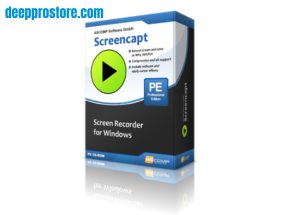
Screencapt Professional Free Download دليل شامل لالتقاط الشاشة وتحرير الصور
يحتاج كثير من مستخدمي الكمبيوتر إلى التقاط صور للشاشة أثناء العمل أو الدراسة أو إعداد الشروحات. وعلى الرغم من أن أنظمة التشغيل الحديثة توفر أدوات مدمجة لالتقاط الشاشة، فإن المستخدم الذي يحتاج إلى خيارات إضافية قد يبحث عن برنامج متخصص يوفر تحكمًا أكبر في طريقة الالتقاط وحفظ الصور وتحريرها.
يأتي Screencapt Professional 3.007 كأداة مخصصة لالتقاط محتوى الشاشة، ويمكن أن يكون مفيدًا في إنشاء Screenshots وتوثيق الأخطاء وشرح خطوات استخدام البرامج وحفظ المعلومات المرئية من سطح المكتب أو النوافذ والتطبيقات.
في هذا الدليل سنتعرف على البرنامج، طريقة عمله، أهم الميزات، طرق التقاط الشاشة، تحرير الصور، حفظ Screenshots، الاستخدامات المختلفة، طريقة التنزيل والتثبيت، المشاكل الشائعة، بالإضافة إلى نصائح للحصول على لقطات شاشة واضحة ومنظمة.
| Part | Rapidgator | Nitroflare |
| Screencapt Professional 3.007 | 🟢 DOWNLOAD | 🔴 DOWNLOAD |

ما هو Screencapt Professional؟
Screencapt Professional هو برنامج مخصص للتعامل مع لقطات الشاشة Screenshot على الكمبيوتر.
الفكرة الأساسية للبرنامج هي تسهيل عملية التقاط محتوى الشاشة بدلًا من الاعتماد على الطرق التقليدية فقط. ويمكن للمستخدم تحديد ما يريد تصويره ثم حفظ النتيجة لاستخدامها في مستند أو مقال أو عرض تقديمي أو دليل تعليمي.
يمكن أن يكون البرنامج مفيدًا للمستخدمين العاديين وكذلك للكتاب والمطورين وموظفي الدعم الفني والطلاب والمعلمين.
Screencapt Professional Free Download
يبحث المستخدمون عن Screencapt Professional Free Download عندما يريدون الحصول على أداة مخصصة لالتقاط الشاشة واستخدامها في أعمال مختلفة.
عند تنزيل أي برنامج لالتقاط الشاشة، من الأفضل الاعتماد على مصدر موثوق والتأكد من أن ملف التثبيت أصلي وسليم.
كما يجب الانتباه إلى أن كلمة Free Download لا تعني بالضرورة أن كل وظائف البرنامج مجانية بشكل دائم؛ فقد تختلف طبيعة الترخيص أو فترة التجربة حسب الإصدار أو الجهة المطورة.
هل Screencapt Professional مجاني؟
تعتمد إمكانية استخدام Screencapt Professional مجانًا على نوع الترخيص أو النسخة المتاحة من البرنامج.
لذلك يجب التحقق من معلومات الترخيص الموجودة مع ملف التنزيل أو صفحة البرنامج قبل الاستخدام التجاري.
إذا كانت هناك نسخة تجريبية، فمن الأفضل استخدامها وفق الشروط الرسمية وعدم الاعتماد على الملفات المعدلة أو أدوات تجاوز التفعيل.
لماذا تحتاج إلى برنامج لالتقاط الشاشة؟
يمكن أن يبدو التقاط Screenshot أمرًا بسيطًا، لكن المستخدمين الذين يعملون على الشروحات أو الدعم الفني قد يحتاجون إلى خيارات أكثر من مجرد تصوير الشاشة بالكامل.
على سبيل المثال، قد تحتاج إلى:
- التقاط نافذة معينة.
- تصوير جزء محدد من الشاشة.
- توضيح مكان زر معين.
- توثيق رسالة خطأ.
- حفظ صورة من إعدادات برنامج.
- إعداد دليل تعليمي.
- مشاركة مشكلة مع فريق الدعم.
- إضافة ملاحظات وأسهم إلى Screenshot.
وجود أداة مخصصة يمكن أن يجعل هذه المهام أسرع وأكثر تنظيمًا.
أهم مميزات Screencapt Professional
يمكن أن يكون Screencapt Professional مفيدًا في مجموعة متنوعة من مهام التقاط الشاشة، خصوصًا عندما تحتاج إلى التحكم في المنطقة التي تريد تصويرها.
ومن أهم الاستخدامات التي يبحث عنها المستخدمون:
- التقاط الشاشة بالكامل.
- التقاط نافذة محددة.
- التقاط منطقة مخصصة.
- حفظ Screenshots.
- تحرير الصور بعد الالتقاط.
- إضافة تعليقات.
- استخدام اختصارات لوحة المفاتيح.
- إعداد لقطات للشروحات والتوثيق.
التقاط الشاشة بالكامل
عند الحاجة إلى تصوير سطح المكتب بالكامل، يمكن استخدام خيار التقاط الشاشة الكاملة.
هذه الطريقة مناسبة عندما تريد توثيق كل ما يظهر على الشاشة، مثل إعدادات النظام أو حالة سطح المكتب أو خطوات متعددة في برنامج.
بعد الالتقاط يمكن حفظ الصورة واستخدامها في مستند أو إرسالها إلى شخص آخر.
التقاط نافذة محددة
في كثير من الحالات لا تحتاج إلى تصوير الشاشة بأكملها.
إذا كنت تعمل على تطبيق معين وتريد تصوير نافذته فقط، فإن التقاط نافذة محددة يساعد على إزالة العناصر غير الضرورية من Screenshot.
وهذا يجعل الصورة أكثر وضوحًا ويجعل التركيز على التطبيق أو المشكلة المطلوبة أسهل.
التقاط جزء محدد من الشاشة
من أكثر طرق الالتقاط فائدة تحديد منطقة مخصصة.
يمكن للمستخدم اختيار الجزء الذي يريد تصويره فقط، مثل:
- زر معين.
- رسالة خطأ.
- جدول.
- صورة.
- فقرة.
- جزء من واجهة برنامج.
هذه الطريقة مناسبة جدًا عند إعداد الشروحات أو إرسال صورة صغيرة تحتوي على المعلومة المطلوبة فقط.
تحرير Screenshots
بعد التقاط الصورة، قد تحتاج إلى إجراء بعض التعديلات قبل مشاركتها.
يمكن أن تشمل عملية التحرير:
- قص الصورة.
- تغيير حجمها.
- إضافة نص.
- رسم أسهم.
- تحديد منطقة.
- إضافة أشكال توضيحية.
- إبراز جزء مهم.
هذه الأدوات تساعد على تحويل Screenshot عادي إلى صورة مناسبة للشرح أو التوثيق.
إضافة النصوص إلى Screenshots
قد تحتاج أحيانًا إلى كتابة ملاحظة مباشرة على الصورة.
يمكن استخدام النص لتوضيح:
- اسم زر.
- خطوة معينة.
- مشكلة في البرنامج.
- تعليمات للمستخدم.
- ملاحظة مهمة.
- وصف جزء من الصورة.
إضافة النصوص تجعل Screenshot أكثر فائدة عند استخدامه في المقالات أو الأدلة التعليمية.
إضافة الأسهم والعلامات
الأسهم والعلامات التوضيحية من أهم عناصر الشرح المرئي.
بدلًا من كتابة شرح طويل لتحديد مكان عنصر في الشاشة، يمكنك الإشارة إليه مباشرة باستخدام سهم أو علامة.
هذه الطريقة مفيدة جدًا في:
- أدلة البرامج.
- الشروحات التقنية.
- الدعم الفني.
- الدروس.
- المقالات التعليمية.
حفظ Screenshots
بعد الانتهاء من الالتقاط والتحرير، يجب حفظ الصورة في مكان مناسب.
من الأفضل إنشاء مجلد خاص بلقطات الشاشة، خصوصًا إذا كنت تعمل على مشروع كبير يحتوي على العديد من الصور.
كما يفضل استخدام أسماء ملفات واضحة بدلًا من الاعتماد على أسماء عشوائية، حتى تتمكن من العثور على الصور بسهولة لاحقًا.
اختيار صيغة الصورة
اختيار صيغة الصورة يعتمد على الاستخدام النهائي.
يمكن استخدام صيغ شائعة مثل PNG وJPG حسب الحاجة.
تكون بعض الصيغ مناسبة عندما تحتاج إلى جودة عالية وتفاصيل واضحة، بينما يمكن اختيار صيغة أخرى عندما يكون حجم الملف الأصغر أكثر أهمية.
Screencapt Professional للتعليم
يمكن للمعلمين والمدربين استخدام أدوات التقاط الشاشة لإنشاء مواد تعليمية.
على سبيل المثال، يمكن التقاط واجهة برنامج ثم إضافة الأسهم والنصوص لشرح كيفية تنفيذ خطوة معينة.
كما يمكن استخدام Screenshots في:
- الدروس الإلكترونية.
- ملفات PDF التعليمية.
- العروض التقديمية.
- الأدلة التدريبية.
- المقالات التعليمية.
Screencapt Professional لكتابة المحتوى
يحتاج كتاب المحتوى إلى Screenshots عند إعداد المقالات والشروحات التقنية.
يمكن استخدام البرنامج لإنشاء صور توضح:
- خطوات تثبيت برنامج.
- إعدادات تطبيق.
- طريقة استخدام أداة.
- واجهة برنامج.
- مشكلة معينة.
- خطوات حل المشكلة.
وجود صور واضحة داخل المقال يمكن أن يجعل المحتوى أسهل للفهم.
Screencapt Professional للدعم الفني
في مجال الدعم الفني، Screenshot قد يكون أفضل من وصف المشكلة بالكلمات فقط.
يمكن للمستخدم التقاط رسالة الخطأ أو الإعداد الذي يسبب المشكلة ثم مشاركته مع فريق الدعم.
ويمكن لفريق الدعم أيضًا استخدام Screenshots لإنشاء تعليمات واضحة للعملاء.
Screencapt Professional للمطورين
يمكن للمطورين استخدام لقطات الشاشة لتوثيق واجهات التطبيقات والمشاكل البرمجية.
على سبيل المثال، يمكن التقاط:
- خطأ في واجهة المستخدم.
- مشكلة في التصميم.
- نافذة إعدادات.
- نتيجة اختبار.
- جزء من التطبيق.
ثم إضافة تعليقات أو علامات تساعد أعضاء الفريق على فهم المشكلة بسرعة.
Screencapt Professional للعمل المكتبي
في بيئة العمل، يمكن استخدام Screenshots لتوثيق المعلومات أو إعداد التقارير.
يمكن للموظف التقاط جزء من برنامج أو جدول أو تقرير، ثم مشاركته مع فريق العمل.
كما يمكن استخدام الصور في العروض التقديمية والاجتماعات والمستندات.
Screencapt Professional للمواقع
يمكن استخدام أدوات التقاط الشاشة لتوثيق صفحات الويب والمشاكل التي تظهر عليها.
على سبيل المثال، إذا ظهر خطأ في تصميم موقع، يمكن التقاط الجزء المتأثر وإرساله إلى المطور.
كما يمكن حفظ Screenshots لمقارنة تصميم الموقع قبل وبعد إجراء التعديلات.
واجهة Screencapt Professional
عند تشغيل البرنامج، من المهم التعرف على الأدوات الأساسية.
قد تتضمن الواجهة خيارات مرتبطة بالتقاط الشاشة وإدارة الصور والإعدادات.
للاستخدام اليومي، يفضل التعرف أولًا على وظائف الالتقاط الأساسية، ثم الانتقال إلى أدوات التحرير والتخصيص.
اختصارات لوحة المفاتيح
اختصارات لوحة المفاتيح يمكن أن تجعل عملية التقاط الشاشة أسرع.
بدلًا من فتح البرنامج يدويًا كل مرة، يمكن استخدام الاختصار المخصص لبدء عملية الالتقاط إذا كان البرنامج وإعدادات النظام يدعمان ذلك.
كما يمكن أن تكون الاختصارات مفيدة للمستخدمين الذين يلتقطون Screenshots بشكل متكرر.

إعدادات Screencapt Professional
من الأفضل مراجعة Settings بعد تثبيت البرنامج.
يمكن أن تشمل الإعدادات خيارات مرتبطة بـ:
- طريقة الالتقاط.
- مكان حفظ الصور.
- صيغة الملفات.
- الاختصارات.
- طريقة التعامل مع الصور.
- بعض خيارات الواجهة.
اختيار الإعدادات المناسبة منذ البداية يساعد على تحسين تجربة الاستخدام.
كيفية تنزيل Screencapt Professional
لتنزيل البرنامج بطريقة آمنة، اتبع الخطوات العامة التالية:
- ابحث عن المصدر الرسمي أو الموثوق للبرنامج.
- توجه إلى صفحة التنزيل.
- اختر الملف المتوافق مع نظام التشغيل.
- ابدأ عملية التنزيل.
- انتظر حتى يكتمل الملف.
- تأكد من سلامة ملف التثبيت قبل تشغيله.
تجنب الملفات المعدلة أو التي تدعي توفير تفعيل غير رسمي.
كيفية تثبيت Screencapt Professional
بعد تنزيل ملف التثبيت:
- افتح ملف Setup.
- اتبع تعليمات معالج التثبيت.
- اختر مجلد التثبيت إذا كان الخيار متاحًا.
- وافق على الشروط المطلوبة.
- أكمل عملية التثبيت.
- شغّل البرنامج.
بعد التشغيل الأول، من الأفضل اختبار Screenshot بسيط للتأكد من أن البرنامج يعمل بالشكل المطلوب.
إعداد البرنامج لأول مرة
يمكنك بعد التثبيت إعداد البرنامج وفق طريقة عملك.
حدد مجلدًا واضحًا لحفظ Screenshots، ثم راجع خيارات الالتقاط والاختصارات.
إذا كنت تستخدم البرنامج لعمل مشروع معين، فمن الأفضل إنشاء مجلد خاص بالمشروع حتى تبقى جميع الصور منظمة.
كيفية التقاط Screenshot
لأخذ لقطة شاشة:
- شغّل Screencapt Professional.
- اختر طريقة الالتقاط المناسبة.
- حدد الشاشة أو النافذة أو المنطقة.
- نفذ عملية الالتقاط.
- راجع الصورة.
- أضف التعديلات إذا احتجت إليها.
- احفظ الملف.
بهذه الطريقة يمكنك إنشاء Screenshot جاهز للاستخدام في المستندات أو المقالات أو الشروحات.
كيفية التقاط الشاشة بالكامل
اختر وضع Full Screen إذا كنت تريد تصوير كل ما يظهر على الشاشة.
هذه الطريقة مناسبة لتوثيق إعدادات النظام أو خطوات متعددة في برنامج.
بعد الالتقاط، راجع الصورة قبل حفظها للتأكد من عدم وجود معلومات خاصة لا تريد مشاركتها.
كيفية التقاط نافذة واحدة
إذا كنت تريد تصوير تطبيق واحد، استخدم خيار التقاط النافذة إذا كان متاحًا.
حدد التطبيق المطلوب ثم نفذ عملية الالتقاط.
ميزة هذه الطريقة هي الحصول على صورة مركزة دون تضمين سطح المكتب أو النوافذ الأخرى.
كيفية التقاط منطقة معينة
حدد منطقة الشاشة التي تريد تصويرها ثم اضبط حدودها قبل تنفيذ Screenshot.
هذه الطريقة مناسبة عندما تحتاج إلى تصوير عنصر صغير بدلًا من الشاشة بأكملها.
كما أنها تساعد على تقليل حجم الصورة والتركيز على المعلومات المهمة.
تحرير Screenshot بعد التقاطه
بعد الحصول على الصورة، يمكن إجراء التعديلات المناسبة.
إذا كانت الصورة تحتوي على أجزاء غير مهمة، قم بقصها.
إذا كنت تشرح خطوة معينة، أضف سهمًا أو نصًا.
وإذا كانت هناك معلومة مهمة، استخدم أداة تمييز مناسبة لإبرازها.
جودة Screenshots
تعتمد جودة Screenshot على دقة الشاشة وطريقة الحفظ والصيغة المستخدمة.
للحصول على نتيجة واضحة:
- استخدم دقة مناسبة.
- لا تكبر الصورة بشكل مبالغ فيه.
- تجنب ضغط الصورة بشكل قوي.
- اختر الصيغة المناسبة.
- قص العناصر غير الضرورية.
هذه الخطوات مفيدة خصوصًا عند استخدام الصور في المقالات أو ملفات PDF.
مشاركة Screenshots
بعد حفظ الصورة، يمكنك استخدامها في العديد من الأماكن.
يمكن إدراجها داخل:
- مستندات Word.
- ملفات PDF.
- عروض تقديمية.
- مقالات.
- رسائل البريد الإلكتروني.
- تقارير الدعم الفني.
قبل المشاركة، تأكد من أن Screenshot لا يحتوي على معلومات شخصية أو حساسة.
Screencapt Professional مقابل Screenshot في Windows
توفر أنظمة Windows أدوات مدمجة لالتقاط الشاشة، وهي مناسبة للمهام السريعة.
لكن المستخدم الذي يحتاج إلى أدوات إضافية للتحرير والتنظيم والتخصيص قد يفضل استخدام برنامج متخصص.
الاختيار يعتمد على طبيعة العمل:
إذا كنت تحتاج فقط إلى لقطة بسيطة، فقد تكون أداة النظام كافية.
أما إذا كنت تقوم بإنشاء شروحات أو توثيق تقني بشكل متكرر، فقد تكون أداة متخصصة أكثر فائدة.
Screencapt Professional مقابل أدوات التقاط الشاشة الأخرى
توجد العديد من برامج Screenshot، وتختلف بينها الوظائف وطريقة الاستخدام.
عند مقارنة أي برنامج مع Screencapt Professional، من الأفضل النظر إلى:
- سهولة الاستخدام.
- أنواع الالتقاط.
- أدوات التحرير.
- خيارات الحفظ.
- الاختصارات.
- توافق النظام.
- الترخيص.
- الأداء.
لا يوجد برنامج واحد مناسب للجميع؛ الاختيار الأفضل يعتمد على احتياجات المستخدم.
متطلبات تشغيل Screencapt Professional
تختلف متطلبات التشغيل حسب البيئة والنسخة المستخدمة.
قبل التثبيت، تحقق من توافق البرنامج مع نظام التشغيل لديك وتأكد من وجود مساحة تخزين كافية.
كما يفضل استخدام نظام محدث لتقليل مشاكل التوافق.
إذا كان البرنامج يتضمن أدوات تحرير إضافية، فقد تختلف احتياجات الموارد حسب حجم الصور والمهام التي تقوم بها.
مشكلة Screenshot لا يعمل
إذا لم يتم التقاط الشاشة، جرب الخطوات التالية:
- أغلق البرنامج وأعد تشغيله.
- اختبر التقاط منطقة مختلفة.
- تحقق من إعدادات الالتقاط.
- جرب اختصارًا مختلفًا.
- تأكد من عدم وجود برنامج آخر يتعارض مع وظيفة Screenshot.
- أعد تشغيل الكمبيوتر إذا استمرت المشكلة.
مشكلة الصورة لا يتم حفظها
إذا نجحت عملية الالتقاط ولكن لم تجد الصورة، تحقق من مجلد الحفظ.
يمكن أيضًا تجربة اختيار مجلد مختلف والتأكد من وجود مساحة تخزين كافية.
كما يجب التأكد من أن البرنامج لديه الصلاحيات اللازمة للكتابة في المجلد المحدد.
مشكلة اختصارات لوحة المفاتيح
قد تتعارض بعض الاختصارات مع Windows أو برامج أخرى.
إذا لم يعمل الاختصار:
- افتح إعدادات البرنامج.
- اختر اختصارًا مختلفًا.
- تأكد من عدم استخدامه من تطبيق آخر.
- اختبر الاختصار مرة أخرى.
الأمان والخصوصية
يجب التعامل مع برامج Screenshot بحذر لأن الصور قد تحتوي على معلومات شخصية.
قبل مشاركة أي Screenshot، تحقق من عدم وجود:
- كلمات مرور.
- رموز تحقق.
- عناوين بريد إلكتروني خاصة.
- بيانات مالية.
- معلومات العملاء.
- ملفات شخصية.
- معلومات داخلية خاصة بالعمل.
إذا ظهرت أي معلومات حساسة، قم بقصها أو إخفائها قبل مشاركة الصورة.
كيفية الحصول على Screenshots احترافية
لإنشاء Screenshot واضح ومفيد، لا يكفي الضغط على زر الالتقاط فقط.
حاول إزالة العناصر غير المهمة، واجعل الصورة تركز على النقطة التي تريد شرحها.
يمكن أيضًا استخدام الأسهم والنصوص والعلامات لتوجيه انتباه القارئ.
كلما كانت الصورة أبسط وأكثر تركيزًا، أصبح فهمها أسهل.
نصائح لتحسين استخدام Screencapt Professional
يمكن اتباع هذه النصائح:
- حدد نوع الالتقاط قبل البدء.
- استخدم منطقة محددة عندما لا تحتاج إلى الشاشة بالكامل.
- نظم الصور في مجلدات.
- استخدم أسماء ملفات واضحة.
- احتفظ بنسخة أصلية قبل إجراء تعديلات كبيرة.
- لا تشارك Screenshots التي تحتوي على بيانات حساسة.
- استخدم الاختصارات لتسريع العمل.
- اختر صيغة مناسبة لجودة الصورة وحجمها.
مميزات Screencapt Professional
من أبرز نقاط القوة التي يبحث عنها المستخدم في هذا النوع من البرامج:
- التقاط الشاشة بسهولة.
- التقاط أجزاء محددة.
- تصوير النوافذ.
- إنشاء Screenshots للشروحات.
- إمكانية تحرير الصور.
- إضافة تعليقات وعناصر توضيحية.
- استخدام الاختصارات.
- دعم الاستخدام المكتبي والتقني.
- مناسب لإنشاء أدلة مرئية.
عيوب Screencapt Professional
مثل أي أداة، قد توجد بعض الجوانب التي يجب مراعاتها.
قد لا يحتاج المستخدم العادي إلى برنامج متخصص إذا كانت أداة Screenshot المدمجة في النظام تلبي احتياجاته.
كما أن بعض الوظائف قد تعتمد على نوع الترخيص أو بيئة التشغيل.
لذلك من الأفضل تقييم احتياجاتك قبل الاعتماد على البرنامج في جميع مهام التقاط الشاشة.
هل Screencapt Professional مناسب للمبتدئين؟
يمكن للمبتدئ البدء بالوظائف الأساسية مثل التقاط الشاشة الكاملة أو منطقة محددة.
وبعد التعرف على البرنامج، يمكن الانتقال إلى أدوات التحرير والاختصارات والإعدادات المتقدمة.
أفضل طريقة للتعلم هي البدء بمهمة بسيطة ثم تجربة الأدوات الأخرى تدريجيًا.
هل Screencapt Professional مناسب للمحترفين؟
يمكن أن يكون مفيدًا للمستخدمين الذين يعتمدون على Screenshots في العمل اليومي، خصوصًا في مجالات الدعم الفني والتعليم وكتابة المحتوى والتوثيق.
المستخدم المحترف يهتم عادةً بسرعة الالتقاط وجودة الصورة وإمكانية إضافة الملاحظات وتنظيم الملفات.
هل Screencapt Professional يستحق التجربة؟
إذا كنت تحتاج إلى التقاط الشاشة بشكل متكرر وإنشاء صور للشروحات أو التوثيق، فقد يكون من المفيد تجربة البرنامج ومقارنة وظائفه مع الأدوات الأخرى المتاحة على جهازك.
أما إذا كنت تقوم بلقطة شاشة بسيطة من وقت لآخر، فقد تكون أدوات النظام الأساسية كافية.
أسئلة شائعة حول Screencapt Professional
ما هو Screencapt Professional؟
هو برنامج مخصص لالتقاط محتوى الشاشة وإنشاء Screenshots يمكن استخدامها في التوثيق والشروحات والعمل اليومي.
هل Screencapt Professional مجاني؟
يعتمد ذلك على الترخيص والنسخة المتاحة. يجب التحقق من شروط البرنامج قبل الاستخدام.
هل يمكن التقاط الشاشة بالكامل؟
نعم، يمكن استخدام وضع التقاط الشاشة الكاملة إذا كان مدعومًا في بيئة البرنامج.
هل يمكن التقاط جزء من الشاشة؟
نعم، يمكن استخدام التقاط منطقة محددة عندما تحتاج إلى تصوير جزء معين فقط.
هل يمكن التقاط نافذة واحدة؟
يمكن استخدام وضع التقاط النافذة عندما يكون الخيار متاحًا في البرنامج.
هل يمكن تحرير Screenshot؟
يمكن إجراء تعديلات مثل القص وإضافة النصوص والعلامات التوضيحية وفق الأدوات المتوفرة في البرنامج.
هل يمكن إضافة أسهم إلى الصور؟
يمكن استخدام أدوات الرسم والتعليقات لإبراز العناصر المهمة في Screenshot إذا كانت الوظيفة متاحة.
هل Screencapt Professional مناسب للتعليم؟
نعم، يمكن استخدام برامج التقاط الشاشة لإنشاء شروحات ودروس وأدلة تعليمية مرئية.
هل يناسب الدعم الفني؟
نعم، Screenshots مفيدة جدًا لتوثيق الأخطاء وشرح المشاكل التقنية.
هل يمكن استخدامه لكتابة المقالات؟
نعم، يمكن استخدام Screenshots في المقالات التقنية وشروحات البرامج والأدلة التعليمية.
كيف أحل مشكلة عدم حفظ Screenshot؟
ابدأ بالتحقق من مجلد الحفظ ومساحة التخزين والصلاحيات، ثم جرب اختيار مجلد آخر وإعادة تشغيل البرنامج.
هل يجب مشاركة Screenshot مباشرة؟
من الأفضل مراجعة الصورة أولًا والتأكد من عدم وجود كلمات مرور أو بيانات شخصية أو معلومات حساسة قبل مشاركتها.
الخلاصة
يقدم Screencapt Professional فكرة عملية للمستخدمين الذين يحتاجون إلى التقاط محتوى الشاشة وإنشاء Screenshots للاستخدام الشخصي أو التعليمي أو المهني.
يمكن أن تكون أدوات التقاط الشاشة مفيدة في توثيق الأخطاء، إعداد الشروحات، كتابة المقالات، إنشاء المواد التعليمية، مشاركة المعلومات، والعمل مع التطبيقات والمواقع.
إذا كنت تبحث عن Screencapt Professional Free Download، فمن المهم اختيار مصدر موثوق والتحقق من الترخيص والتوافق مع نظام التشغيل قبل التثبيت. وبعد ذلك يمكنك إعداد البرنامج وفق احتياجاتك واستخدامه لإنشاء لقطات شاشة واضحة ومنظمة دون تعقيد.