
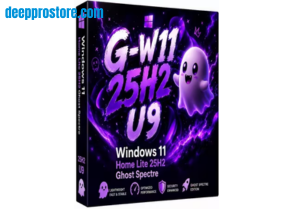
Windows 11 Home Lite 25H2 Free Download: دليل شامل للتنزيل والتثبيت
يبحث العديد من مستخدمي الكمبيوتر عن نسخة خفيفة من Windows 11 بهدف تقليل استهلاك موارد الجهاز والحصول على نظام أكثر بساطة، ولذلك يظهر مصطلح Windows 11 Home Lite 25H2 Free Download في عمليات البحث بشكل متكرر.
لكن من المهم قبل البدء توضيح الفرق بين Windows 11 25H2 الرسمي وبين ما يسمى عادةً Windows 11 Home Lite 25H2 Build 26200.9457 x64. إصدار Windows 11 25H2 هو إصدار رسمي من Microsoft ويحمل رقم OS Build 26200، بينما اسم Home Lite لا يمثل إصدارًا رسميًا مستقلًا منشورًا من Microsoft، وإنما يستخدم عادةً لوصف نسخ ISO معدلة قام طرف ثالث بإزالة أو تعطيل بعض مكونات Windows فيها.
لذلك، إذا كنت تبحث عن نظام خفيف، فمن المهم فهم مزايا وعيوب هذه النسخ قبل استخدامها، ومعرفة أن ملف ISO الرسمي يظل الخيار الأكثر وضوحًا من ناحية المصدر والدعم والتحديثات.

ما هو Windows 11 25H2؟
Windows 11 25H2 هو إصدار Windows 11 2025 Update، وهو إصدار رسمي من نظام Windows.
يحمل هذا الإصدار OS Build 26200، وتم إطلاقه في 30 سبتمبر 2025. وتوضح معلومات دورة حياة Microsoft أن إصداري Home وPro من Windows 11 25H2 مدعومان حتى 12 أكتوبر 2027.
ويأتي 25H2 ضمن أسلوب التحديث السنوي لنظام Windows 11، مع استمرار وصول التحديثات الأمنية والتراكمية إلى الأجهزة المدعومة.
كما يمكن للأجهزة المؤهلة الحصول على Windows 11 25H2 من خلال Windows Update، بينما يمكن استخدام ISO أو أدوات التثبيت الرسمية في حالات التثبيت والترقية الأخرى.
ما المقصود بـ Windows 11 Home Lite؟
مصطلح Windows 11 Home Lite لا يشير إلى إصدار رسمي مستقل ضمن إصدارات Microsoft.
عادةً ما يستخدم هذا الاسم للإشارة إلى ISO معدل من Windows 11، حيث يقوم شخص أو جهة خارجية بإزالة أو تعطيل بعض التطبيقات أو الخدمات أو المكونات التي تعتبر غير ضرورية.
قد تكون أهداف هذه التعديلات:
- تقليل حجم النظام.
- تقليل عدد التطبيقات المثبتة مسبقًا.
- تقليل بعض عمليات الخلفية.
- توفير مساحة تخزين.
- تبسيط واجهة النظام.
- تقليل بعض استهلاك الموارد.
لكن النتيجة تختلف من نسخة إلى أخرى، لأن Microsoft لا تصدر إصدارًا رسميًا باسم Windows 11 Home Lite 25H2.
لماذا يبحث المستخدمون عن Windows 11 Home Lite؟
هناك عدة أسباب وراء انتشار البحث عن نسخ Lite.
بعض المستخدمين يمتلكون أجهزة ذات مساحة تخزين محدودة، بينما يريد آخرون تقليل عدد التطبيقات التي تأتي مع Windows.
كما قد يرغب المستخدم في الحصول على نظام أبسط بدون بعض البرامج والمكونات التي لا يستخدمها.
لكن يجب عدم افتراض أن كل نسخة Lite ستكون أسرع أو أفضل على كل جهاز. فالأداء يعتمد على المعالج والذاكرة والتخزين والتعريفات وطريقة تعديل نسخة Windows.
أهم مميزات Windows 11 25H2
بما أن Windows 11 25H2 هو الإصدار الرسمي الذي تعتمد عليه نسخ Home Lite المعدلة، فمن المهم فهم أساس النظام أولًا.
تحديثات الأمان
يحصل Windows 11 25H2 على تحديثات أمنية وتراكمية ضمن دورة الدعم الخاصة به.
وهذا أمر مهم عند استخدام الكمبيوتر في تصفح الإنترنت أو العمل أو الدراسة أو التعامل مع البيانات الشخصية.
تحسينات النظام
تستمر Microsoft في تحسين Windows 11 من خلال التحديثات الشهرية التي تتضمن إصلاحات للمشكلات وتحسينات أمنية ووظيفية.
دعم الأجهزة الحديثة
يدعم Windows 11 مجموعة واسعة من أجهزة الكمبيوتر الحديثة، مع متطلبات أمان محددة مثل TPM 2.0 وSecure Boot.
دعم طويل نسبيًا
وفق دورة حياة Microsoft، تستمر إصدارات Home وPro من 25H2 في الدعم حتى 12 أكتوبر 2027.
Windows 11 Home Lite 25H2 Free Download
عند البحث عن Windows 11 Home Lite 25H2 Free Download، يجب التفريق بين ثلاثة أشياء:
Windows 11 25H2 الرسمي: نظام Windows رسمي يمكن تنزيله من قنوات Microsoft.
Windows 11 Home: إصدار رسمي من Windows مخصص للاستخدام المنزلي.
Windows 11 Home Lite: اسم يستخدمه أطراف خارجية لنسخ Windows معدلة.
وجود كلمة Free في عبارة البحث لا يعني أن Windows يصبح مجانيًا من ناحية الترخيص. يمكن تنزيل وسائط التثبيت الرسمية، لكن تفعيل Windows يعتمد على وجود ترخيص صالح.
كما أن تنزيل نسخة Lite من مصدر مجهول قد يسبب مخاطر تتعلق بسلامة النظام والملفات التي تم تعديلها داخل ISO.
Windows 11 Home 25H2 الرسمي
توفر Microsoft وسائط تثبيت رسمية لـ Windows 11، بما في ذلك ملفات ISO التي يمكن استخدامها لإنشاء وسائط تثبيت.
يمكن استخدام ISO الرسمي في:
- تثبيت Windows جديد.
- إعادة تثبيت النظام.
- إنشاء USB قابل للإقلاع.
- الترقية من إصدار مدعوم.
- إصلاح بعض حالات النظام.
وتوفر صفحة تنزيل Windows 11 الرسمية خيارات مثل Installation Assistant ووسائط التثبيت وISO، بحسب الجهاز وطريقة التثبيت المطلوبة.
هل Windows 11 Home Lite رسمي؟
لا.
لا يوجد إصدار رسمي مستقل من Microsoft باسم Windows 11 Home Lite.
إصدار Home هو إصدار رسمي، وكذلك Windows 11 25H2 إصدار رسمي، لكن الجمع بين Home وLite في اسم نسخة ISO يشير عادةً إلى تعديل خارجي.
وهذا يعني أن خصائص Lite تعتمد على الجهة التي قامت بإنشاء ISO، ولذلك لا يمكن اعتبار كل نسخ Home Lite متطابقة.
ما الذي قد يتم حذفه من نسخة Lite؟
يمكن أن تختلف التعديلات بشكل كبير.
قد تتضمن بعض النسخ تعديلات على:
- التطبيقات المثبتة مسبقًا.
- خدمات Windows.
- ميزات النظام.
- Windows Components.
- Telemetry.
- تطبيقات الخلفية.
- بعض الأدوات الاختيارية.
لكن إزالة أحد مكونات Windows قد تؤثر على وظيفة أخرى تعتمد عليه.
ولهذا السبب لا يفضل تثبيت نسخة معدلة دون معرفة ما تم تغييره فيها.
هل Windows 11 Home Lite مناسب للأجهزة الضعيفة؟
قد تكون بعض النسخ المعدلة أقل ازدحامًا من التثبيت التقليدي، لكن هذا لا يعني أنها ستعمل بشكل أفضل على كل جهاز.
إذا كان الجهاز قديمًا جدًا أو لا يحقق متطلبات Windows 11 الرسمية، فإن استخدام نسخة معدلة لا يجعل الجهاز متوافقًا رسميًا مع Windows 11.
وقد تظهر مشكلات في:
- التعريفات.
- Windows Update.
- Windows Security.
- Microsoft Store.
- التطبيقات الحديثة.
- خدمات النظام.
- ميزات الأجهزة.
لذلك يجب تقييم الجهاز أولًا بدل الاعتماد على كلمة Lite وحدها.
متطلبات تشغيل Windows 11
تحدد Microsoft متطلبات أساسية لتشغيل Windows 11، وتشمل متطلبات مرتبطة بالمعالج والذاكرة والتخزين والبرامج الثابتة والأمان.
من أهم المتطلبات المعروفة:
- معالج متوافق 64-bit.
- ذاكرة RAM لا تقل عن 4GB.
- مساحة تخزين لا تقل عن 64GB.
- UEFI مع دعم Secure Boot.
- TPM 2.0.
- بطاقة رسومية متوافقة مع DirectX 12.
- شاشة بدقة مناسبة للنظام.
وتوفر Microsoft مواصفات ومتطلبات Windows 11 الرسمية للتحقق من توافق الجهاز قبل التثبيت.
كيفية تنزيل Windows 11 25H2
إذا كان هدفك الحصول على نسخة آمنة ومستقرة، فإن الطريقة الأفضل هي استخدام وسائط Windows الرسمية.
يمكن الحصول على Windows 11 من خلال طرق مثل:
Windows Update
إذا كان جهازك مؤهلًا، يمكنك فتح:
Settings → Windows Update
ثم البحث عن التحديثات.
وتوضح Microsoft أن Windows 11 25H2 أصبح متاحًا للأجهزة المؤهلة، ويمكن للمستخدم التحقق من Windows Update للحصول عليه.
Installation Assistant
يمكن استخدام Installation Assistant لترقية جهاز Windows متوافق.
يوجد إصدار رسمي مخصص لـ Windows 11 25H2، وتوضح صفحة Microsoft أنه يدعم Windows 10 وWindows 11.
ISO
يمكن تنزيل Windows 11 ISO الرسمي واستخدامه للتثبيت أو لإنشاء وسائط تثبيت.
وهذه الطريقة مناسبة للمستخدم الذي يريد إجراء تثبيت نظيف أو الاحتفاظ بملف ISO لاستخدامه لاحقًا.
كيفية إنشاء USB قابل للإقلاع
بعد الحصول على ISO الرسمي، يمكن إنشاء USB قابل للإقلاع.
قبل البدء، احفظ الملفات الموجودة على USB لأن عملية إنشاء وسائط التثبيت قد تمسح محتويات الوحدة.
الخطوات العامة:
- جهز USB مناسبًا.
- احتفظ بنسخة احتياطية من الملفات.
- استخدم أداة موثوقة لإنشاء Bootable USB.
- حدد ملف Windows 11 ISO.
- اختر USB.
- ابدأ عملية إنشاء الوسائط.
- انتظر حتى تنتهي العملية.
- أعد تشغيل الكمبيوتر.
- اختر USB من Boot Menu.
كيفية تثبيت Windows 11 Home 25H2
بعد إنشاء USB:
- أدخل USB في الكمبيوتر.
- أعد تشغيل الجهاز.
- افتح Boot Menu.
- اختر USB.
- انتظر ظهور Windows Setup.
- اختر اللغة والمنطقة ولوحة المفاتيح.
- ابدأ عملية التثبيت.
- اختر نوع التثبيت المناسب.
- حدد القرص المطلوب.
- ابدأ تثبيت Windows.
- انتظر حتى تتم إعادة تشغيل الجهاز.
إذا كنت تقوم بتثبيت Windows على جهاز يحتوي على بيانات مهمة، تأكد من اختيار القسم الصحيح قبل حذف أو إعادة تهيئة أي قسم.

الترقية بدل التثبيت النظيف
ليس من الضروري دائمًا إجراء Clean Install.
إذا كان الجهاز يعمل بإصدار مدعوم من Windows، فقد يكون من الممكن إجراء Upgrade مع الاحتفاظ بالملفات والتطبيقات وفق طريقة التثبيت والتوافق.
ويجب أخذ نسخة احتياطية قبل أي ترقية كبيرة.
كما أن الانتقال إلى 25H2 من 24H2 يمكن أن يتم باستخدام Enablement Package في الحالات المدعومة، وفق وثائق Microsoft.
تفعيل Windows 11 Home 25H2
التثبيت والتفعيل شيئان مختلفان.
يمكن تثبيت Windows باستخدام وسائط التثبيت، لكن تنشيط النظام يتطلب ترخيصًا صالحًا.
يمكن أن يعتمد التفعيل على:
- Digital License.
- Product Key.
- ترخيص مرتبط بالجهاز أو الحساب وفق حالة الترخيص.
إذا كان لديك ترخيص Windows صالح، استخدم طريقة التفعيل الرسمية.
لا تحتاج إلى Activator أو أدوات غير رسمية لتفعيل Windows، كما أن استخدام هذه الأدوات قد يعرض النظام لمخاطر أمنية.
إعداد Windows 11 بعد التثبيت
بعد الانتهاء من تثبيت النظام، يفضل تنفيذ بعض الخطوات الأساسية.
تشغيل Windows Update
افتح إعدادات Windows وتحقق من وجود تحديثات.
تثبيت التعريفات
تحقق من تعريفات:
- Chipset.
- Graphics.
- Audio.
- Network.
- Wi-Fi.
- Bluetooth.
إعداد Windows Security
تأكد من أن ميزات الحماية الأساسية تعمل بشكل صحيح.
إنشاء Restore Point
إنشاء نقطة استعادة يمكن أن يكون مفيدًا قبل إجراء تعديلات كبيرة.
تثبيت البرامج الضرورية
قم بتثبيت البرامج التي تحتاج إليها فقط، وتجنب تثبيت برامج مجهولة المصدر.
تحسين Windows 11 للأجهزة محدودة الموارد
إذا كنت تريد الحصول على نظام أخف دون استخدام ISO معدل، يمكنك إجراء بعض التحسينات على Windows الرسمي.
إدارة Startup Apps
افتح Task Manager وقم بمراجعة البرامج التي تعمل مع بدء تشغيل Windows.
يمكن تعطيل التطبيقات غير الضرورية.
إزالة التطبيقات غير المستخدمة
احذف التطبيقات التي لا تحتاج إليها بدلًا من تعديل ملفات النظام.
تنظيف الملفات المؤقتة
يمكن استخدام أدوات Windows المدمجة لتنظيف الملفات المؤقتة والمساحة غير الضرورية.
تقليل تطبيقات الخلفية
راجع التطبيقات التي تعمل في الخلفية وأوقف ما لا تحتاج إليه.
إدارة مساحة التخزين
استخدم Storage Settings لمعرفة الملفات التي تستهلك المساحة.
بهذه الطريقة يمكنك تقليل استهلاك الموارد دون إزالة مكونات أساسية من Windows.
Windows 11 Home Lite مقابل Windows 11 Home الرسمي
هناك اختلافات مهمة بين النوعين.
| الجانب | Windows 11 Home الرسمي | Windows 11 Home Lite |
|---|---|---|
| المصدر | Microsoft | طرف ثالث عادةً |
| الاسم | رسمي | ليس إصدارًا رسميًا |
| التحديثات | مدعومة رسميًا | تعتمد على التعديلات |
| الدعم | دعم Microsoft | لا يوجد دعم رسمي للنسخة المعدلة |
| المكونات | مكونات Windows الرسمية | قد تكون بعض المكونات محذوفة |
| الأمان | يعتمد على النظام الرسمي والتحديثات | يعتمد على طريقة تعديل ISO |
| التوافق | وفق متطلبات Windows | قد تختلف التوافقات |
| الترخيص | ترخيص Windows | يحتاج إلى ترخيص Windows صالح |
لذلك لا ينبغي اعتبار Home Lite مجرد إصدار رسمي أخف من Home.
مزايا محتملة لنسخ Home Lite
قد توفر بعض النسخ المعدلة:
- عددًا أقل من التطبيقات المثبتة.
- مساحة أقل بعد التثبيت.
- واجهة أبسط.
- خدمات أقل في الخلفية.
- إعدادات مسبقة لبعض المستخدمين.
- تجربة مختلفة على أجهزة محدودة الموارد.
لكن هذه المزايا ليست مضمونة في كل نسخة تحمل اسم Lite.
عيوب Windows 11 Home Lite
هناك أيضًا مجموعة من المخاطر المحتملة.
عدم وجود إصدار رسمي
Microsoft لا توفر إصدارًا رسميًا باسم Windows 11 Home Lite.
اختلاف التعديلات
قد تقوم جهة بإزالة مكونات مختلفة عن جهة أخرى.
مشاكل التحديث
قد تؤثر إزالة بعض المكونات على Windows Update أو بعض الوظائف.
مشاكل التوافق
قد تتوقف بعض التطبيقات أو الخدمات عن العمل إذا تم حذف المكونات التي تعتمد عليها.
مخاطر المصدر
إذا تم تحميل ISO من مصدر غير موثوق، فلا توجد طريقة سهلة لمعرفة كل ما تم تغييره داخل الملف.
مشاكل الدعم
عند حدوث مشكلة، قد يكون من الصعب تحديد ما إذا كانت المشكلة من Windows نفسه أو من التعديلات الموجودة داخل نسخة Lite.
الأمان عند تحميل Windows المعدل
إذا كنت تفكر في استخدام نسخة Lite، فإن أهم نقطة هي المصدر.
لا تقم بتثبيت ISO مجهول لمجرد أن حجمه صغير أو لأنه يحمل اسمًا مثل Super Lite أو Ultra Lite.
من الأفضل:
- فحص ISO.
- التحقق من Hash عندما يكون متاحًا.
- استخدام مصدر موثوق.
- الاحتفاظ بنسخة احتياطية.
- عدم استخدام النسخة المعدلة على جهاز يحتوي على بيانات حساسة.
- عدم إدخال كلمات المرور المهمة على نظام مجهول المصدر.
إذا كان الهدف هو الحصول على نظام Windows مستقر وآمن، فإن ISO الرسمي يوفر نقطة بداية أكثر وضوحًا.
هل يمكن استخدام Windows 11 25H2 مجانًا؟
يمكن تنزيل وسائط تثبيت Windows 11 الرسمية واستخدامها لتثبيت النظام، لكن هذا لا يعني أن الترخيص أصبح مجانيًا.
التفعيل يحتاج إلى ترخيص صالح وفق شروط Microsoft.
لذلك يجب التفريق بين:
Free Download: الحصول على ملف التثبيت.
Free Activation: تفعيل Windows بدون ترخيص.
الأول ممكن من خلال قنوات Microsoft الرسمية، أما الثاني فلا ينبغي الاعتماد عليه دون ترخيص صالح.
أحدث إصدار Windows 11 25H2
يحمل Windows 11 25H2 رقم OS Build الأساسي 26200، وتستمر Microsoft في إصدار تحديثات تراكمية وأمنية لهذا الإصدار.
وقد صدرت خلال 2026 تحديثات ترفع رقم البناء إلى أرقام أعلى من 26200، لذلك لا ينبغي اعتبار 26200 وحده رقم البناء النهائي الذي ستراه على جهاز محدث بالكامل.
يمكن التحقق من الإصدار والبنية باستخدام:
Win + R → winver
ثم مراجعة معلومات Windows المعروضة.
حل المشاكل الشائعة
ظهور رسالة TPM 2.0
تحقق من BIOS/UEFI لمعرفة ما إذا كان TPM أو Intel PTT أو AMD fTPM متاحًا ومفعلًا.
مشكلة Secure Boot
تأكد من أن الجهاز يستخدم UEFI وأن Secure Boot مفعّل عندما يكون ذلك مطلوبًا.
عدم ظهور القرص
قد تكون المشكلة مرتبطة بتعريف التخزين أو إعدادات BIOS أو طريقة إنشاء USB.
مشكلة USB Boot
أعد إنشاء USB باستخدام ISO موثوق وأداة مناسبة.
Windows Update لا يعمل
قد يكون السبب تعديل مكونات Windows في نسخة Lite.
إذا ظهرت مشاكل متكررة بعد استخدام ISO معدل، فقد يكون تثبيت Windows الرسمي أنسب للحفاظ على التوافق.
التعريفات لا تعمل
قم بتنزيل التعريفات المناسبة من الشركة المصنعة للجهاز أو مكونات الكمبيوتر.
مشكلة Activation
تحقق من Product Key أو Digital License بدل استخدام أدوات تفعيل غير رسمية.
نصائح قبل تثبيت Windows 11 Home Lite 25H2
قبل تثبيت أي نسخة Windows، قم بهذه الخطوات:
- انسخ الملفات المهمة إلى وحدة تخزين خارجية.
- احتفظ بنسخة من Product Key إذا كان لديك.
- تحقق من توافق الجهاز.
- احفظ تعريفات الشبكة إذا كان من الصعب الحصول عليها لاحقًا.
- أنشئ USB تثبيت.
- تأكد من اختيار القرص الصحيح.
- احتفظ بنسخة من الملفات الشخصية.
- لا تحذف أقسام الاسترداد دون معرفة وظيفتها.
- إذا كنت تستخدم ISO معدلًا، احتفظ بوسيلة تثبيت رسمية كخطة بديلة.
- لا تستخدم Activators أو أدوات مجهولة.
هل يجب اختيار Home Lite أم Home الرسمي؟
يعتمد ذلك على الهدف.
إذا كنت تريد نظامًا مدعومًا رسميًا ويحصل على التحديثات ويمكن استكشاف مشكلاته بطريقة واضحة، فإن Windows 11 Home الرسمي يوفر المسار الأبسط.
أما إذا كنت تفكر في نسخة Lite، فيجب أن تعرف بالضبط ما الذي تم تغييره داخلها، وما إذا كانت التعديلات تؤثر على Windows Update أو Windows Security أو التطبيقات التي تحتاج إليها.
كلمة Lite وحدها ليست ضمانًا للأداء.
الأسئلة الشائعة حول Windows 11 Home Lite 25H2
هل Windows 11 Home Lite 25H2 رسمي؟
لا. Windows 11 Home وWindows 11 25H2 إصداران رسميان، لكن Home Lite ليس إصدارًا مستقلًا رسميًا من Microsoft.
هل Windows 11 25H2 مجاني؟
يمكن تنزيل وسائط التثبيت الرسمية، لكن التفعيل يتطلب ترخيص Windows صالحًا.
هل Windows 11 Home Lite أسرع؟
قد تكون بعض النسخ المعدلة أخف من التثبيت التقليدي بسبب إزالة بعض المكونات، لكن الأداء يختلف حسب التعديلات ومواصفات الجهاز.
هل Windows 11 25H2 يحتاج TPM 2.0؟
نعم، TPM 2.0 من متطلبات Windows 11 الرسمية للأجهزة المتوافقة.
هل يمكن تثبيت Windows 11 25H2 من USB؟
نعم. يمكن استخدام ISO الرسمي لإنشاء وسائط USB قابلة للإقلاع. وتوفر Microsoft وسائط ISO لهذا الغرض.
هل يمكن ترقية Windows إلى 25H2 دون حذف الملفات؟
يمكن إجراء ترقية داخلية على الأجهزة المدعومة باستخدام طرق التثبيت المناسبة، لكن يجب دائمًا أخذ نسخة احتياطية قبل الترقية.
هل Windows 11 Home Lite يحصل على التحديثات؟
يعتمد ذلك على التعديلات الموجودة في النسخة. لا يمكن ضمان نفس سلوك Windows الرسمي لكل ISO معدل.
هل يمكن تفعيل Windows 11 Home باستخدام Activator؟
لا يوصى باستخدام Activators أو أدوات تفعيل غير رسمية. استخدم Digital License أو Product Key صالحًا.
ما هو Build Windows 11 25H2؟
الإصدار 25H2 مرتبط بسلسلة OS Build 26200، ثم ترتفع أرقام البناء مع التحديثات التراكمية.
حتى متى يدعم Windows 11 Home 25H2؟
وفق جدول دورة الحياة الحالي، ينتهي دعم Windows 11 Home وPro الإصدار 25H2 في 12 أكتوبر 2027.
الخلاصة
يمثل Windows 11 25H2 إصدارًا رسميًا من Microsoft، ويحمل OS Build 26200، ويستمر في الحصول على التحديثات ضمن دورة الدعم الخاصة به. أما Windows 11 Home Lite 25H2 فهو اسم يستخدم عادةً لنسخ Windows معدلة من جهات خارجية، وليس إصدارًا رسميًا مستقلًا من Microsoft.
إذا كان هدفك هو Windows 11 Home Lite 25H2 Free Download للحصول على نظام أخف، فمن المهم فهم أن كل نسخة Lite قد تحتوي على تعديلات مختلفة. وقد تؤدي إزالة بعض مكونات Windows إلى مشاكل في التحديثات أو التطبيقات أو التعريفات.
للحصول على تجربة أكثر استقرارًا، يمكن استخدام Windows 11 25H2 الرسمي ثم تقليل التطبيقات والخدمات غير الضرورية من داخل النظام نفسه. كما يمكن استخدام ISO الرسمي لإنشاء USB وإجراء تثبيت نظيف أو ترقية حسب حالة الجهاز.
وقبل أي تثبيت، يجب الاحتفاظ بنسخة احتياطية من الملفات المهمة والتأكد من توافق الجهاز واستخدام ترخيص صالح. بهذه الطريقة يمكن الحصول على نظام Windows 11 أكثر استقرارًا وأمانًا مع تقليل المخاطر المرتبطة بملفات ISO المعدلة.