
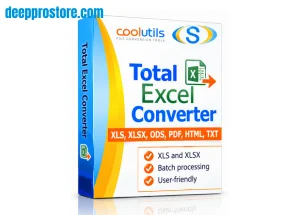
CoolUtils Total Excel Converter Free Download: دليل شامل لتحويل ملفات Excel
يحتاج الكثير من المستخدمين إلى تحويل ملفات Excel إلى صيغ مختلفة حتى يتمكنوا من مشاركتها أو طباعتها أو استخدامها مع برامج أخرى. وقد تصبح عملية تحويل عدد كبير من جداول البيانات يدويًا أمرًا مزعجًا، خصوصًا عندما تكون الملفات كثيرة أو تحتوي على جداول ومخططات وتنسيقات معقدة.
يأتي CoolUtils Total Excel Converter 7.1.0.168 كأداة متخصصة لتحويل ملفات جداول البيانات إلى مجموعة واسعة من الصيغ، مع إمكانية معالجة عدة ملفات في الوقت نفسه. كما يوفر خيارات للتحكم في شكل الملفات الناتجة، مثل حجم الصفحة والاتجاه والرؤوس والتذييلات وأرقام الصفحات.
إذا كنت تبحث عن CoolUtils Total Excel Converter Free Download، فمن المهم معرفة أن البرنامج يوفر نسخة تجريبية مجانية محدودة المدة لاختبار وظائفه، بينما يتطلب الاستخدام المستمر بعد انتهاء الفترة التجريبية ترخيصًا مناسبًا.
| Part | Nitroflare | Rapidgator |
| CoolUtils Total Excel Converter 7.1.0.168 | 🔴 DOWNLOAD | 🟢 DOWNLOAD |

ما هو CoolUtils Total Excel Converter؟
CoolUtils Total Excel Converter هو برنامج مخصص لتحويل ملفات جداول البيانات من صيغة إلى أخرى. يمكن استخدامه مع ملفات Excel القديمة والحديثة، بالإضافة إلى بعض صيغ جداول البيانات الأخرى.
يساعد البرنامج على تحويل الملفات إلى صيغ مثل PDF وDOC وHTML وCSV وTXT وXML وJPEG وTIFF وغيرها، مما يجعله مناسبًا للمستخدمين الذين يتعاملون مع أنواع مختلفة من المستندات والبيانات.
ومن أهم مزاياه أنه لا يعتمد فقط على تحويل ملف واحد في كل مرة، بل يسمح بمعالجة مجموعة كبيرة من الملفات من خلال نظام التحويل الجماعي.
لماذا تحتاج إلى برنامج لتحويل ملفات Excel؟
قد يبدو تحويل ملف Excel أمرًا بسيطًا، لكن التعامل مع عشرات أو مئات الملفات يمكن أن يستغرق وقتًا طويلًا. كما أن التصدير اليدوي قد يؤدي إلى اختلافات في التنسيق أو الحاجة إلى تكرار نفس الإعدادات لكل ملف.
باستخدام برنامج متخصص، يمكن تحديد مجموعة الملفات واختيار صيغة الإخراج وتطبيق الإعدادات المطلوبة ثم بدء العملية مرة واحدة.
وهذا مفيد خصوصًا في الحالات التالية:
- تحويل تقارير العمل إلى PDF.
- تجهيز ملفات للطباعة.
- إرسال جداول البيانات إلى أشخاص لا يستخدمون Excel.
- تحويل الملفات إلى CSV للتحليل.
- تحويل عدد كبير من المستندات في وقت قصير.
- أرشفة التقارير والمستندات.
- تحويل الملفات القديمة إلى صيغ أحدث.
أهم مميزات CoolUtils Total Excel Converter
دعم العديد من صيغ جداول البيانات
يدعم البرنامج مجموعة واسعة من صيغ الإدخال والإخراج، مما يسمح بتحويل الملفات بين أنواع مختلفة من المستندات.
ومن أمثلة الصيغ التي يمكن التعامل معها:
- XLS
- XLSX
- XLSM
- XLT
- XLTM
- ODS
- CSV
- XML
- DBF
- TXT
- وغيرها من صيغ البيانات والجداول.
وتختلف الصيغ المتاحة حسب نوع عملية التحويل والإصدار المستخدم.
تحويل Excel إلى PDF
من أكثر الاستخدامات شيوعًا تحويل ملفات Excel إلى PDF. هذه العملية مناسبة عند الحاجة إلى مشاركة تقرير أو جدول دون السماح بتعديل البيانات الأصلية بسهولة.
يمكن التحكم في عدة عناصر أثناء إنشاء ملف PDF، مثل اتجاه الصفحة وحجم الورق والهوامش والرؤوس والتذييلات.
كما يمكن التعامل مع أوراق العمل بشكل منفصل أو إنشاء مستند يحتوي على عدة صفحات حسب إعدادات التحويل.
التحويل الجماعي للملفات
تعتبر ميزة Batch Conversion من أهم وظائف البرنامج.
بدلًا من فتح كل ملف وتحويله بشكل منفصل، يمكن تحديد مجموعة من ملفات Excel ثم اختيار صيغة الإخراج وبدء عملية التحويل مرة واحدة.
وهذا يوفر وقتًا كبيرًا عند التعامل مع:
- التقارير الشهرية.
- الفواتير.
- الجداول المالية.
- ملفات الموظفين.
- سجلات المبيعات.
- ملفات المشاريع.
- المستندات المؤرشفة.
الحفاظ على تنسيق المستند
عند تحويل جدول بيانات إلى صيغة أخرى، قد تكون المحافظة على التخطيط الأصلي أمرًا مهمًا جدًا.
يساعد البرنامج على الاحتفاظ بالعناصر الأساسية مثل:
- الخطوط.
- الجداول.
- الحدود.
- الخلايا المدمجة.
- المخططات.
- الألوان.
- تخطيط الصفحات.
- البيانات الرقمية.
وهذا يجعل الملفات الناتجة أكثر ملاءمة للمشاركة والطباعة.
تحويل كل ورقة إلى ملف مستقل
إذا كان ملف Excel يحتوي على عدة أوراق عمل، يمكن استخدام البرنامج لإنشاء ملف منفصل لكل ورقة عند الحاجة.
هذه الوظيفة مفيدة عندما يحتوي المصنف الواحد على تقارير متعددة ويرغب المستخدم في إرسال كل تقرير بشكل مستقل.
إضافة الرؤوس والتذييلات
يمكن تخصيص المستندات الناتجة بإضافة معلومات إضافية في أعلى وأسفل الصفحات.
ومن الخيارات المفيدة:
- رقم الصفحة.
- التاريخ.
- اسم المستند.
- اسم ورقة العمل.
- نص مخصص.
- صورة أو شعار.
تساعد هذه الخيارات على جعل التقارير أكثر تنظيمًا واحترافية.
إضافة العلامات المائية
يمكن إضافة علامة مائية إلى الملفات الناتجة عند الحاجة إلى توضيح حالة المستند، مثل الإشارة إلى أن الملف مسودة أو مستند داخلي.
يمكن استخدام نص أو صورة حسب إعدادات الإخراج المتوفرة.
تحويل الملفات إلى صور
في بعض الحالات قد يحتاج المستخدم إلى تحويل جدول أو تقرير إلى صورة بدلًا من مستند قابل للتحرير.
يمكن استخدام صيغ مثل JPEG وTIFF وغيرها من الصيغ المدعومة لإنشاء ملفات مناسبة للمشاركة أو العرض.
تحويل Excel إلى CSV
صيغة CSV تستخدم على نطاق واسع لتبادل البيانات بين البرامج والأنظمة المختلفة.
يمكن تحويل ملفات Excel إلى CSV عندما تكون الحاجة الأساسية هي نقل البيانات المنظمة بدلًا من الاحتفاظ بكل عناصر التنسيق.
ويعتبر هذا الخيار مفيدًا عند التعامل مع:
- قواعد البيانات.
- أنظمة إدارة العملاء.
- أدوات التحليل.
- برامج المحاسبة.
- أنظمة استيراد البيانات.
- الجداول الكبيرة.
تحويل Excel إلى HTML
يمكن تحويل بيانات جداول البيانات إلى HTML عند الحاجة إلى استخدامها في صفحات الويب أو الأنظمة التي تعتمد على هذا النوع من الملفات.
وهذا يجعل البيانات أسهل في النقل إلى بعض التطبيقات والأنظمة التي تتعامل مع محتوى HTML.
تحويل Excel إلى Word
قد يحتاج المستخدم أحيانًا إلى نقل البيانات من جدول Excel إلى مستند قابل للتحرير.
يمكن استخدام البرنامج لتحويل البيانات إلى صيغ مستندات مناسبة، مما يساعد على إعادة استخدام المعلومات في التقارير والمستندات النصية.
العمل دون رفع الملفات إلى الإنترنت
من مزايا استخدام برنامج مكتبي لتحويل الملفات أن عملية المعالجة يمكن أن تتم محليًا على جهاز الكمبيوتر.
وهذا قد يكون مفيدًا عند التعامل مع بيانات خاصة مثل:
- التقارير المالية.
- بيانات العملاء.
- معلومات الموظفين.
- الفواتير.
- البيانات التجارية.
- المستندات الداخلية.
بدلًا من رفع الملفات إلى خدمة تحويل عبر الإنترنت، تتم عملية التحويل على الجهاز وفق إعدادات البرنامج.
خيارات التحكم في إخراج الملفات
لا يقتصر البرنامج على اختيار الصيغة فقط، بل يوفر مجموعة من الإعدادات التي تساعد على التحكم في شكل الملف النهائي.
يمكن تعديل بعض الخيارات مثل:
- حجم الصفحة.
- اتجاه الصفحة.
- الهوامش.
- الترويسة.
- التذييل.
- أرقام الصفحات.
- اسم الملف الناتج.
- مكان حفظ الملفات.
- إعدادات خاصة بصيغة الإخراج.
هذه الخيارات مهمة جدًا عند إنشاء مستندات جاهزة للطباعة أو الأرشفة.
CoolUtils Total Excel Converter Free Download
عند البحث عن CoolUtils Total Excel Converter Free Download، يجب التمييز بين النسخة التجريبية المجانية والاستخدام المجاني الدائم.
تتوفر نسخة تجريبية تسمح للمستخدم باختبار وظائف البرنامج خلال فترة محددة. وبعد انتهاء الفترة التجريبية، يحتاج المستخدم إلى ترخيص للاستمرار في استخدام النسخة الكاملة.
لذلك، لا ينبغي اعتبار كلمة Free Download دليلًا على أن البرنامج مدفوع أصبح مجانيًا بشكل دائم.
كما يفضل دائمًا استخدام نسخة أصلية وسليمة من البرنامج وتجنب الملفات المعدلة أو غير المعروفة، خصوصًا عندما يتعلق الأمر ببرامج تتعامل مع ملفات العمل والبيانات الشخصية.
متطلبات تشغيل البرنامج
يعمل البرنامج على أنظمة Windows، وتختلف المتطلبات الدقيقة حسب إصدار البرنامج.
قبل التثبيت، من الأفضل التأكد من توفر:
- نظام Windows متوافق.
- مساحة تخزين كافية.
- ذاكرة RAM مناسبة.
- معالج حديث نسبيًا.
- صلاحيات تثبيت البرامج عند الحاجة.
ويُفضل تحديث نظام التشغيل للحصول على أفضل توافق واستقرار.
طريقة تثبيت CoolUtils Total Excel Converter
بعد الحصول على ملف التثبيت المناسب، يمكن اتباع الخطوات العامة التالية:
الخطوة الأولى: تشغيل ملف التثبيت
افتح ملف التثبيت لبدء معالج الإعداد.
الخطوة الثانية: اختيار إعدادات التثبيت
حدد اللغة ومجلد التثبيت وخيارات الاختصار إذا ظهرت أثناء عملية الإعداد.
الخطوة الثالثة: بدء التثبيت
اضغط على خيار التثبيت وانتظر حتى تكتمل العملية.
الخطوة الرابعة: تشغيل البرنامج
بعد انتهاء التثبيت، شغّل البرنامج للوصول إلى واجهة تحويل الملفات.
طريقة تحويل ملف Excel
عملية التحويل بسيطة ويمكن تنفيذها من خلال عدة خطوات.
1. فتح البرنامج
شغّل البرنامج من قائمة التطبيقات أو الاختصار الموجود على سطح المكتب.
2. تحديد المجلد
انتقل إلى المجلد الذي يحتوي على ملفات Excel التي تريد تحويلها.
3. تحديد الملفات
حدد ملفًا واحدًا أو مجموعة من الملفات التي تريد معالجتها.
4. اختيار صيغة الإخراج
اختر الصيغة المطلوبة مثل PDF أو DOC أو HTML أو CSV.
5. ضبط الإعدادات
حدد حجم الصفحة والاتجاه والهوامش وأي خيارات أخرى تحتاج إليها.
6. بدء التحويل
ابدأ عملية التحويل وانتظر حتى انتهاء المعالجة.
7. مراجعة الملفات
افتح الملفات الناتجة وتأكد من أن البيانات والتنسيق ظهرا بالشكل المطلوب.

تحويل مجموعة كبيرة من ملفات Excel
إذا كنت تتعامل مع عدد كبير من الملفات، فإن التحويل الجماعي يوفر الكثير من الوقت.
يمكن تحديد مجلد يحتوي على عدة ملفات ثم اختيار الصيغة المطلوبة وتطبيق الإعدادات نفسها على جميع الملفات.
هذه الطريقة مناسبة للشركات والمكاتب والمستخدمين الذين يقومون بإنشاء التقارير بشكل دوري.
استخدام البرنامج لتحويل التقارير إلى PDF
يعتبر PDF من أكثر صيغ الإخراج استخدامًا للتقارير.
قبل بدء التحويل، يمكن مراجعة إعدادات الصفحة للتأكد من أن الأعمدة لا تتجاوز حدود الورق.
في الجداول العريضة قد يكون الوضع الأفقي مناسبًا أكثر من الوضع الرأسي. كما يمكن تعديل الهوامش وحجم الورق حتى تظهر المعلومات بشكل واضح.
حماية ملفات PDF
عند تحويل المستندات الحساسة إلى PDF، يمكن الاستفادة من خيارات الحماية المتوفرة.
قد تشمل هذه الخيارات:
- كلمة مرور لفتح الملف.
- تقييد بعض الصلاحيات.
- حماية المحتوى.
- التوقيع الرقمي عند توفره.
وتعتبر هذه الوظائف مفيدة عند التعامل مع التقارير المالية أو المستندات التي تحتوي على معلومات خاصة.
استخدام Command Line
يوفر البرنامج إمكانية العمل من خلال سطر الأوامر، وهي ميزة مفيدة للمستخدمين المتقدمين.
بدلًا من تنفيذ عملية التحويل يدويًا في كل مرة، يمكن إعداد أوامر لتنفيذ التحويلات المتكررة.
يمكن استخدام هذه الطريقة في:
- السكربتات.
- المهام المجدولة.
- معالجة الملفات تلقائيًا.
- أنظمة إدارة المستندات.
- بيئات العمل التي تحتوي على عدد كبير من الملفات.
CoolUtils Total Excel Converter للمبتدئين
على الرغم من وجود خيارات متقدمة، يمكن للمستخدم المبتدئ الاستفادة من الوظائف الأساسية بسهولة.
للبدء، يكفي تحديد الملفات واختيار صيغة الإخراج ثم ضبط الخيارات الضرورية وبدء التحويل.
ومن الأفضل في البداية تجربة ملف واحد فقط، ثم الانتقال إلى التحويل الجماعي بعد التأكد من أن النتائج مناسبة.
CoolUtils Total Excel Converter للمستخدمين المتقدمين
يمكن للمستخدمين المتقدمين الاستفادة من إمكانيات التحويل الجماعي وسطر الأوامر وتخصيص الملفات الناتجة.
ويمكن دمج البرنامج ضمن سير عمل متكرر لتقليل الحاجة إلى التدخل اليدوي.
وهذا يجعله مناسبًا لبعض بيئات العمل التي تتعامل مع التقارير والبيانات بشكل مستمر.
نصائح للحصول على أفضل نتائج
للحصول على نتائج جيدة عند تحويل ملفات Excel، يفضل اتباع بعض النصائح:
- احتفظ بنسخة من الملفات الأصلية.
- اختبر التحويل على ملف واحد أولًا.
- راجع إعدادات الصفحة قبل تحويل التقارير إلى PDF.
- استخدم الاتجاه الأفقي للجداول العريضة.
- تأكد من ظهور الأعمدة والصفوف المهمة.
- اختر صيغة الإخراج بناءً على الغرض من الملف.
- تجنب تحويل ملفات غير مكتملة أو تالفة.
- راجع الملفات الناتجة قبل مشاركتها.
حل المشاكل الشائعة
ظهور بعض الأعمدة خارج الصفحة
يمكن حل هذه المشكلة من خلال تغيير اتجاه الصفحة أو تقليل الهوامش أو استخدام إعدادات ملائمة لحجم المحتوى.
اختلاف بعض الخطوط
إذا كان الملف الأصلي يعتمد على خطوط غير موجودة على جهاز الكمبيوتر، فقد تظهر بعض الاختلافات في الملف الناتج.
عدم ظهور بعض العناصر بالشكل المتوقع
قد تختلف طريقة عرض بعض العناصر حسب صيغة الإخراج، لذلك يفضل اختيار الصيغة المناسبة للغرض المطلوب.
بطء التحويل
عند معالجة عدد كبير جدًا من الملفات أو ملفات ضخمة، قد تستغرق العملية وقتًا أطول. يمكن تجربة تحويل مجموعة أصغر للتأكد من أن المشكلة مرتبطة بحجم المهمة.
مميزات CoolUtils Total Excel Converter
- دعم العديد من صيغ جداول البيانات.
- تحويل Excel إلى PDF.
- التحويل الجماعي.
- إمكانية معالجة مجلدات كاملة.
- الحفاظ على العديد من عناصر التنسيق.
- خيارات متعددة لإعداد الصفحة.
- إضافة رؤوس وتذييلات.
- إضافة علامات مائية.
- إمكانية فصل أوراق العمل.
- دعم سطر الأوامر.
- العمل محليًا على الكمبيوتر.
- مناسب للمبتدئين والمستخدمين المتقدمين.
عيوب CoolUtils Total Excel Converter
- النسخة التجريبية ليست مجانية بشكل دائم.
- بعض الوظائف المتقدمة قد تحتاج إلى ترخيص.
- البرنامج موجه بشكل أساسي إلى بيئة Windows.
- كثرة خيارات الإعداد قد تحتاج إلى بعض الوقت لفهمها بالنسبة للمستخدم المبتدئ.
هل CoolUtils Total Excel Converter مناسب لك؟
يمكن أن يكون البرنامج مناسبًا إذا كنت تحتاج إلى تحويل ملفات Excel بشكل متكرر أو التعامل مع عدد كبير من جداول البيانات.
وهو مفيد بشكل خاص للأشخاص الذين يعملون مع التقارير والفواتير والجداول المالية والبيانات المنظمة ويريدون تحويلها إلى PDF أو صيغ أخرى.
أما إذا كنت تحتاج إلى تحويل ملف واحد فقط بشكل نادر، فقد تكون الأدوات البسيطة كافية، بينما يصبح البرنامج أكثر فائدة عندما تزداد كمية الملفات أو تحتاج إلى إعدادات متقدمة.
الأسئلة الشائعة
هل CoolUtils Total Excel Converter مجاني؟
يوفر البرنامج نسخة تجريبية مجانية لفترة محددة، بينما يتطلب الاستخدام المستمر بعد انتهاء الفترة التجريبية ترخيصًا.
هل يمكن تحويل Excel إلى PDF؟
نعم، يمكن استخدام البرنامج لتحويل ملفات Excel إلى PDF مع توفير خيارات للتحكم في تخطيط الصفحة والتنسيق.
هل يمكن تحويل عدة ملفات في الوقت نفسه؟
نعم، يدعم البرنامج التحويل الجماعي، مما يسمح بمعالجة مجموعة كبيرة من الملفات في عملية واحدة.
هل يحتاج البرنامج إلى Microsoft Excel؟
يمكن للبرنامج التعامل مع ملفات جداول البيانات بشكل مستقل، لذلك لا يشترط الاعتماد على برنامج Excel لإجراء عمليات التحويل الأساسية.
هل يمكن تحويل XLSX إلى CSV؟
نعم، يمكن تحويل ملفات XLSX إلى CSV عند الحاجة إلى استخراج البيانات بصيغة مناسبة للأنظمة وقواعد البيانات وأدوات التحليل.
هل يمكن تحويل كل ورقة عمل إلى ملف منفصل؟
نعم، يمكن استخدام خيار فصل أوراق العمل لإنشاء ملفات مستقلة حسب الإعدادات المطلوبة.
هل يدعم البرنامج التحويل من خلال Command Line؟
نعم، يوفر البرنامج دعمًا لسطر الأوامر، وهو مفيد لأتمتة عمليات التحويل والمهام المتكررة.
هل يمكن إضافة كلمة مرور إلى ملف PDF؟
تتوفر خيارات لحماية ملفات PDF الناتجة باستخدام إعدادات الأمان المناسبة.
الخلاصة
يقدم CoolUtils Total Excel Converter مجموعة واسعة من الأدوات لتحويل ملفات Excel وجداول البيانات إلى صيغ مختلفة. وتبرز أهميته عند التعامل مع عدد كبير من الملفات، بفضل دعم التحويل الجماعي وإمكانية تخصيص الملفات الناتجة والعمل من خلال سطر الأوامر.
كما يمكن استخدامه لتحويل التقارير والجداول إلى PDF، أو نقل البيانات إلى CSV وHTML وغيرها من الصيغ، مع توفير خيارات للتحكم في تخطيط المستندات الناتجة.
وبالنسبة إلى المستخدم الذي يبحث عن CoolUtils Total Excel Converter Free Download، فمن المهم معرفة أن النسخة التجريبية المجانية مخصصة لاختبار البرنامج خلال فترة محددة، وليست ترخيصًا مجانيًا دائمًا. لذلك يُفضل استخدام النسخة الأصلية والالتزام بشروط الترخيص للحصول على تجربة مستقرة وآمنة.