
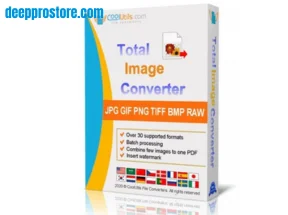
CoolUtils Total Image Converter Free Download: دليل شامل لتحويل الصور
يحتاج كثير من المستخدمين إلى تحويل الصور من صيغة إلى أخرى بسبب اختلاف متطلبات البرامج والمواقع والأجهزة. وقد تصبح هذه المهمة مزعجة عندما يكون لديك عشرات أو مئات الصور التي تحتاج إلى تحويلها واحدة تلو الأخرى.
يوفر CoolUtils Total Image Converter 8.5.0.352 مجموعة من الأدوات التي تساعد على تحويل الصور بين عدد كبير من الصيغ، إلى جانب تغيير الحجم والقص والتدوير وإضافة العلامات المائية ومعالجة مجموعة كبيرة من الملفات في عملية واحدة. كما يعمل البرنامج محليًا على الكمبيوتر، لذلك لا تحتاج إلى رفع الصور إلى خدمة خارجية عند إجراء عمليات التحويل.
| Part | Nitroflare | Rapidgator |
| CoolUtils Total Image Converter 8.5.0.352 | 🔴 DOWNLOAD | 🟢 DOWNLOAD |

ما هو CoolUtils Total Image Converter؟
CoolUtils Total Image Converter هو برنامج مخصص لتحويل ومعالجة ملفات الصور على أجهزة Windows. لا يقتصر دوره على تغيير امتداد الصورة فقط، بل يوفر مجموعة من أدوات المعالجة التي يمكن استخدامها أثناء عملية التحويل.
يمكن للمستخدم اختيار الصور المطلوبة، تحديد صيغة الإخراج، ثم ضبط الخيارات المتعلقة بالحجم والجودة والقص والتدوير والعلامة المائية قبل بدء عملية التحويل.
ومن أهم نقاط قوة البرنامج إمكانية معالجة عدد كبير من الصور دفعة واحدة، مما يوفر الكثير من الوقت مقارنة بتحويل كل صورة بشكل منفصل.
أهم مميزات CoolUtils Total Image Converter
تحويل الصور بين صيغ متعددة
يدعم البرنامج مجموعة واسعة من صيغ الصور، بما في ذلك JPEG وTIFF وPNG وBMP وGIF وPSD وWebP وRAW وغيرها من الصيغ.
ويمكن استخدامه لتحويل الصور من صيغة إلى أخرى وفقًا للغرض المطلوب، مثل تحويل صور TIFF الكبيرة إلى JPEG أصغر حجمًا أو تحويل صور RAW إلى صيغة مناسبة للمشاركة.
التحويل الجماعي للصور
تعتبر ميزة Batch Conversion من أهم وظائف البرنامج.
بدلًا من فتح كل صورة وتحويلها بشكل منفصل، يمكنك تحديد مجموعة من الصور أو مجلد كامل ثم تطبيق نفس إعدادات التحويل عليها.
هذه الوظيفة مفيدة بشكل خاص للمصورين وأصحاب المتاجر الإلكترونية والمصممين والمستخدمين الذين يتعاملون مع أعداد كبيرة من الصور.
تغيير حجم الصور
يمكن تغيير أبعاد الصور أثناء عملية التحويل، سواء بتحديد أبعاد جديدة أو استخدام نسبة مئوية للتكبير والتصغير.
وتفيد هذه الوظيفة عند تجهيز الصور للمواقع الإلكترونية أو المتاجر الإلكترونية أو وسائل التواصل الاجتماعي أو الطباعة.
قص الصور
يوفر البرنامج خيارات لقص الصور وإزالة الأجزاء غير المطلوبة منها.
ويمكن الجمع بين القص والتحويل في عملية واحدة بدلًا من استخدام برنامج منفصل لمعالجة الصور أولًا.
تدوير الصور
إذا كانت الصور بالاتجاه الخاطئ، يمكن تدويرها أثناء عملية التحويل.
وهذا مفيد عند معالجة مجموعة كبيرة من الصور التي تحتاج إلى نفس التعديل.
إضافة العلامة المائية
يمكن إضافة علامة مائية إلى الصور، سواء كانت نصًا أو شعارًا أو معلومات أخرى وفق الخيارات المتوفرة.
تساعد هذه الوظيفة المصورين وأصحاب الأعمال على إضافة هوية بصرية إلى الصور قبل نشرها أو مشاركتها.
إضافة إطار للصور
من الأدوات الإضافية إمكانية إضافة إطار إلى الصور أثناء المعالجة الجماعية.
يمكن أن تكون هذه الوظيفة مفيدة عند تجهيز مجموعة صور للنشر أو العرض بطريقة موحدة.
تغيير مساحة الألوان
يدعم البرنامج أيضًا بعض عمليات تحويل مساحة الألوان، بما في ذلك تحويل CMYK إلى RGB.
وهذه الوظيفة مهمة عندما تكون الصور مخصصة للاستخدام في بيئات مختلفة، مثل الطباعة أو العرض الرقمي.
صيغ الصور التي يدعمها البرنامج
يدعم Total Image Converter مجموعة كبيرة من الصيغ، ومن بينها:
- JPEG
- JPG
- TIFF
- PNG
- BMP
- GIF
- WebP
- PSD
- RAW
- TGA
- PCX
- PCD
- ICO
- JPEG 2000
- WMF
- EMF
- وصيغ أخرى عديدة
كما يدعم عددًا كبيرًا من صيغ صور الكاميرات RAW، مثل CR2 وCR3 وNEF وARW وORF وRAF وDNG وغيرها.
تحويل الصور إلى PDF
يمكن استخدام البرنامج لتحويل الصور إلى PDF، وهو خيار مفيد عندما تحتاج إلى جمع صور أو مستندات مصورة في صيغة مناسبة للمشاركة أو الأرشفة.
يمكن كذلك التحكم في بعض إعدادات الإخراج، مثل حجم الصورة واتجاهها والضغط والعناصر الإضافية وفق نوع العملية.
وعند إنشاء ملفات PDF من الصور، يمكن أن تتوفر أيضًا خيارات مرتبطة بحماية الملف والصلاحيات حسب الإصدار والترخيص المستخدم.
تحويل الصور إلى JPEG
يعتبر JPEG من أكثر صيغ الصور استخدامًا بسبب حجمه المناسب وتوافقه الواسع.
يمكن استخدام Total Image Converter لتحويل الصور الكبيرة مثل TIFF أو بعض صور RAW إلى JPEG، وهو أمر مفيد عندما تحتاج إلى ملفات أصغر حجمًا للمشاركة أو الاستخدام على الويب.
كما يمكن التحكم في جودة الإخراج أثناء بعض عمليات التحويل للوصول إلى توازن مناسب بين جودة الصورة وحجم الملف.
تحويل الصور إلى PNG
PNG مناسب للصور والرسومات التي تحتاج إلى جودة جيدة ودعم الشفافية في الحالات التي تسمح بها صيغة المصدر والإخراج.
يمكن استخدام البرنامج لتحويل JPEG وTIFF وBMP وWebP وصيغ أخرى إلى PNG، كما يمكن إجراء العملية بشكل جماعي عند وجود عدد كبير من الملفات.
تحويل صور RAW
تستخدم صور RAW بشكل كبير في التصوير الفوتوغرافي لأنها تحتفظ ببيانات واسعة من الصورة الأصلية.
يدعم البرنامج العديد من صيغ RAW الخاصة بالكاميرات، مما يسمح بتحويلها إلى صيغ أكثر انتشارًا مثل JPEG أو TIFF.
وهذا يمكن أن يكون مفيدًا للمصورين الذين يحتاجون إلى تجهيز عدد كبير من الصور للنشر أو التخزين أو المشاركة.
تحويل الصور دفعة واحدة
تعتبر معالجة الصور دفعة واحدة من أكثر الطرق التي توفر الوقت.
على سبيل المثال، إذا كان لديك 500 صورة وتحتاج إلى تحويلها من TIFF إلى JPEG، يمكنك تحديد الملفات وتطبيق إعدادات التحويل مرة واحدة بدلًا من تنفيذ العملية لكل صورة على حدة.
يمكن أيضًا استخدام المجلدات كمصدر للملفات، ثم تحديد الصيغة المطلوبة ومجلد حفظ النتائج وبدء العملية.
كيفية تحويل الصور باستخدام البرنامج
يمكن اتباع خطوات بسيطة لإجراء عملية تحويل أساسية:
- تشغيل البرنامج على الكمبيوتر.
- الانتقال إلى المجلد الذي يحتوي على الصور.
- تحديد صورة واحدة أو مجموعة من الصور.
- اختيار صيغة الإخراج المطلوبة.
- ضبط الجودة إذا كانت متاحة للصيغة المختارة.
- تحديد أبعاد الصورة إذا كنت تريد تغيير الحجم.
- استخدام خيارات القص أو التدوير عند الحاجة.
- إضافة علامة مائية إذا كانت مطلوبة.
- تحديد مجلد حفظ الملفات الناتجة.
- بدء عملية التحويل.
- مراجعة الملفات بعد انتهاء العملية.
بهذه الطريقة يمكن تنفيذ عمليات تحويل بسيطة أو معالجة عدد كبير من الصور ضمن عملية واحدة.
تغيير حجم الصور أثناء التحويل
من المفيد أن تتمكن من تغيير حجم الصورة أثناء التحويل بدلًا من استخدام برنامج آخر.
يمكن تحديد العرض والارتفاع المطلوبين أو استخدام نسبة مئوية لتصغير أو تكبير الصور.
وعند استخدام هذه الميزة، من الأفضل الحفاظ على نسبة الأبعاد الأصلية إذا كنت لا تريد تشويه الصورة.
على سبيل المثال، عند تجهيز صور المنتجات للمتجر الإلكتروني، يمكن توحيد أبعاد مجموعة كاملة من الصور باستخدام إعداد واحد.
قص الصور أثناء التحويل
يمكن استخدام أداة القص لإزالة المساحات غير الضرورية من الصورة.
وهذا مفيد عند وجود حواف كبيرة أو مساحة فارغة حول العنصر الرئيسي في الصورة.
يمكن الجمع بين القص وتغيير الحجم والتحويل في عملية واحدة، مما يجعل سير العمل أكثر سرعة.
تدوير وقلب الصور
يمكن تدوير الصور لتصحيح الاتجاه قبل حفظها بالصيغة الجديدة.
كما يمكن إجراء تعديلات مرتبطة باتجاه الصورة وفق الخيارات المتاحة في البرنامج.
وتكون هذه الأدوات مفيدة خصوصًا عند معالجة صور ملتقطة من أجهزة أو كاميرات مختلفة.
إضافة Watermark إلى الصور
إذا كنت تنشر صورًا على الإنترنت أو تستخدمها في العمل التجاري، فقد تحتاج إلى إضافة شعار أو نص يوضح ملكية الصورة.
يسمح البرنامج بإضافة علامات مائية أثناء عملية المعالجة، مما يعني أنه يمكن تطبيق العلامة على مجموعة كبيرة من الصور دفعة واحدة.
وهذا يوفر الوقت بدلًا من إضافة العلامة المائية يدويًا لكل صورة.
استخدام البرنامج للصور الخاصة بالمواقع الإلكترونية
الصور المستخدمة على المواقع تحتاج غالبًا إلى حجم مناسب وتنسيق متوافق.
يمكن استخدام البرنامج لتقليل أبعاد الصور وتحويلها إلى صيغ مناسبة للويب مثل JPEG أو PNG أو WebP.
ويساعد تقليل حجم الصور على جعل الملفات أسهل في النقل والتخزين، مع ضرورة اختيار مستوى ضغط مناسب حتى لا تنخفض الجودة بشكل مبالغ فيه.

استخدام Total Image Converter للصور التجارية
يمكن لأصحاب المتاجر الإلكترونية استخدام البرنامج لمعالجة صور المنتجات.
على سبيل المثال، يمكن تحويل مجموعة من صور المنتجات إلى نفس الصيغة، تغيير حجمها، إضافة شعار المتجر، ثم حفظ النتائج في مجلد جديد.
هذه الطريقة مناسبة عندما يكون لديك مئات الصور وتحتاج إلى إعدادها وفق مواصفات موحدة.
استخدام البرنامج للمصورين
المصورون يتعاملون عادة مع أعداد كبيرة من الصور، وقد تكون الصور الأصلية بصيغ RAW أو TIFF.
يساعد البرنامج على تحويل هذه الملفات إلى صيغ أكثر انتشارًا، بالإضافة إلى إمكانية تغيير الحجم والتدوير وإجراء بعض عمليات المعالجة الجماعية.
وبذلك يمكن تجهيز مجموعة كبيرة من الصور بسرعة أكبر.
واجهة البرنامج
تم تصميم الواجهة لتسهيل الوصول إلى الملفات وخيارات التحويل.
يمكن للمستخدم استعراض المجلدات واختيار الصور، كما تتوفر إمكانية عرض الصور داخل البرنامج في بعض أوضاع الاستخدام.
وتساعد طريقة عرض الملفات والمصغرات على اختيار الصور المطلوبة قبل بدء عملية التحويل.
العمل دون رفع الصور إلى الإنترنت
من مزايا برنامج سطح المكتب أن عمليات التحويل تتم على الكمبيوتر المحلي.
وهذا يعني أنك لا تحتاج إلى رفع الصور إلى خدمة تحويل عبر الإنترنت، وهو أمر مفيد عند التعامل مع صور شخصية أو ملفات عمل أو صور تحتوي على معلومات لا تريد إرسالها إلى خادم خارجي.
استخدام Command Line
يوفر البرنامج أيضًا إمكانية تشغيل عمليات التحويل من خلال سطر الأوامر.
هذه الوظيفة مفيدة للمستخدمين المتقدمين والمطورين وأصحاب المهام المتكررة، حيث يمكن إنشاء أوامر أو ملفات Batch لتنفيذ عمليات التحويل تلقائيًا.
ويمكن دمج ذلك مع بعض أدوات Windows لأتمتة عمليات معالجة الصور.
CoolUtils Total Image Converter Free Download
عند البحث عن CoolUtils Total Image Converter Free Download، يجب التمييز بين النسخة التجريبية والنسخة الكاملة.
تتوفر نسخة تجريبية مجانية لمدة محددة، ويمكن استخدامها لاختبار وظائف البرنامج قبل شراء الترخيص. وتذكر المعلومات الحالية أن الفترة التجريبية تمتد إلى 30 يومًا ولا تتطلب بطاقة ائتمان أو بريدًا إلكترونيًا لبدء التجربة.
أما الاستخدام الكامل بعد انتهاء الفترة التجريبية، فيعتمد على نوع الترخيص الذي تختاره.
من الأفضل دائمًا استخدام نسخة أصلية وغير معدلة، وتجنب الملفات التي تم تغييرها أو توفيرها مع أدوات غير معروفة.
متطلبات تشغيل Total Image Converter
يعمل البرنامج على أنظمة Windows، وتشمل الإصدارات المذكورة حاليًا Windows 7 و8 و10 و11، مع دعم أنظمة 32-bit و64-bit.
وتشير المتطلبات الحالية إلى وجود حاجة إلى ذاكرة RAM بحجم 4 GB في متطلبات البرنامج المنشورة.
قبل التثبيت، من الأفضل التأكد من توافق إصدار Windows لديك مع الإصدار الذي ستستخدمه.
كيفية تثبيت Total Image Converter
عملية التثبيت بسيطة بشكل عام:
- الحصول على ملف التثبيت المناسب.
- تشغيل ملف Installer.
- اتباع التعليمات التي تظهر على الشاشة.
- اختيار مجلد التثبيت عند الحاجة.
- إكمال عملية Setup.
- تشغيل البرنامج بعد الانتهاء.
- تجربة تحويل صورة واحدة للتأكد من أن البرنامج يعمل بشكل صحيح.
إذا كنت تستخدم النسخة التجريبية، يمكن اختبار الوظائف الأساسية قبل اتخاذ قرار شراء الترخيص.
نصائح للحصول على أفضل جودة
للحصول على نتائج جيدة عند تحويل الصور:
- استخدم صيغة مناسبة للغرض النهائي.
- لا تقلل جودة JPEG أكثر من اللازم.
- احتفظ بالملفات الأصلية قبل إجراء تحويل جماعي.
- استخدم PNG عند الحاجة إلى الشفافية.
- استخدم JPEG عندما يكون حجم الملف الصغير مهمًا.
- استخدم TIFF عند الحاجة إلى جودة عالية في بعض أعمال الطباعة أو الأرشفة.
- احتفظ بنسخة من الصور الأصلية بصيغتها الأصلية.
- تحقق من بعض الملفات الناتجة قبل معالجة آلاف الصور.
اختيار الصيغة المناسبة
اختيار الصيغة يعتمد على طريقة استخدام الصورة.
JPEG
مناسب للصور الفوتوغرافية والاستخدام على الويب عندما يكون حجم الملف عاملًا مهمًا.
PNG
مناسب للرسومات والصور التي تحتاج إلى شفافية أو جودة مناسبة للرسومات الرقمية.
TIFF
مناسب في بعض أعمال الطباعة والأرشفة عندما تكون الجودة العالية مهمة.
WebP
مفيد للويب عندما تريد الاستفادة من حجم ملف مناسب مع جودة جيدة.
RAW
تحتفظ هذه الصيغة ببيانات الصورة الأصلية من الكاميرا، لذلك غالبًا يتم تحويلها إلى صيغة أخرى قبل المشاركة أو النشر.
مزايا CoolUtils Total Image Converter
من أهم المزايا:
- دعم عدد كبير من صيغ الصور.
- التحويل الجماعي.
- تغيير حجم الصور.
- قص الصور.
- تدوير الصور.
- إضافة العلامات المائية.
- إضافة الإطارات.
- التعامل مع العديد من صيغ RAW.
- إمكانية تحويل الصور إلى PDF.
- دعم معالجة الصور محليًا.
- إمكانية استخدام سطر الأوامر.
- واجهة مناسبة للمبتدئين.
- توفير الوقت عند معالجة أعداد كبيرة من الملفات.
عيوب البرنامج
رغم تعدد وظائفه، توجد بعض الأمور التي ينبغي مراعاتها:
- النسخة الكاملة ليست مجانية بشكل دائم.
- البرنامج مخصص لأنظمة Windows.
- بعض المستخدمين قد لا يحتاجون إلى العدد الكبير من الصيغ المدعومة.
- بعض الوظائف المتقدمة قد تكون أكثر فائدة للمستخدمين الذين يعالجون كميات كبيرة من الصور.
- المستخدم الذي يحتاج إلى تحرير احترافي للصور قد يحتاج إلى برنامج متخصص في تحرير الصور بالإضافة إلى برنامج التحويل.
هل Total Image Converter مناسب للمبتدئين؟
نعم، يمكن للمبتدئين استخدام الوظائف الأساسية بسهولة، مثل اختيار الصور وتحديد الصيغة المطلوبة وبدء التحويل.
ولا يحتاج المستخدم الجديد إلى معرفة جميع الخيارات المتقدمة حتى يستفيد من البرنامج.
يمكن البدء بتحويل صورة واحدة، ثم الانتقال إلى التحويل الجماعي بعد فهم طريقة عمل البرنامج.
هل البرنامج مناسب للمستخدمين المتقدمين؟
يوفر البرنامج بعض الوظائف المفيدة للمستخدمين المتقدمين، خصوصًا Batch Conversion وCommand Line.
ويمكن استخدام هذه الأدوات عند التعامل مع عمليات متكررة أو أعداد كبيرة من الصور.
كما يمكن دمج التحويل من خلال سطر الأوامر مع بعض عمليات الأتمتة في Windows.
المشاكل الشائعة وحلولها
انخفاض جودة الصورة بعد التحويل
إذا كانت الصورة الناتجة أقل جودة، تحقق من إعدادات الضغط والجودة المستخدمة في صيغة الإخراج.
حجم الملف أصبح كبيرًا
جرب صيغة أكثر كفاءة أو قلل أبعاد الصورة أو مستوى الجودة عندما يكون ذلك مناسبًا.
الصورة لا تظهر بالشكل الصحيح
تأكد من أن صيغة المصدر مدعومة بشكل صحيح وأن الملف الأصلي غير تالف.
التحويل الجماعي يستغرق وقتًا طويلًا
يمكن أن يعتمد وقت المعالجة على عدد الصور وحجمها ودقتها وأداء الكمبيوتر.
لا يمكن فتح صيغة معينة
تحقق من أن الإصدار الذي تستخدمه يدعم صيغة الإدخال والإخراج المطلوبة.
الأسئلة الشائعة
هل CoolUtils Total Image Converter مجاني؟
يتوفر البرنامج بنسخة تجريبية مجانية لمدة 30 يومًا، بينما الاستخدام الكامل يعتمد على الترخيص.
هل يدعم Windows 11؟
نعم، الإصدار الحالي يدعم Windows 11 إلى جانب إصدارات Windows أخرى.
هل يمكن تحويل آلاف الصور دفعة واحدة؟
نعم، يدعم البرنامج معالجة الصور بشكل جماعي، ويمكن اختيار عدد كبير من الملفات أو المجلدات لمعالجتها ضمن عملية واحدة.
هل يمكن تغيير حجم الصور أثناء التحويل؟
نعم، يمكن تغيير حجم الصور أثناء عملية التحويل، كما تتوفر خيارات للقص والتدوير.
هل يدعم ملفات RAW؟
نعم، يدعم البرنامج العديد من صيغ RAW الخاصة بالكاميرات، مثل CR2 وCR3 وNEF وARW وORF وRAF وغيرها.
هل يمكن تحويل الصور إلى PDF؟
نعم، يدعم البرنامج تحويل العديد من صيغ الصور إلى PDF.
هل يمكن إضافة علامة مائية؟
نعم، يمكن إضافة علامات مائية إلى الصور أثناء عملية المعالجة.
هل يعمل البرنامج دون اتصال بالإنترنت؟
عمليات تحويل الصور نفسها تتم محليًا على الكمبيوتر، ولا تحتاج إلى رفع الصور إلى خدمة عبر الإنترنت.
الخلاصة
يعد CoolUtils Total Image Converter أداة عملية للمستخدمين الذين يحتاجون إلى تحويل ومعالجة أعداد كبيرة من الصور. فهو يجمع بين تحويل الصيغ، وتغيير الحجم، والقص، والتدوير، وإضافة العلامات المائية، إلى جانب دعم مجموعة واسعة من صيغ الصور.
وتبرز أهميته بشكل خاص عند الحاجة إلى تحويل الصور دفعة واحدة، لأن المستخدم يستطيع تطبيق نفس الإعدادات على عدد كبير من الملفات بدلًا من معالجة كل صورة بشكل منفصل.
وبالنسبة إلى من يبحث عن CoolUtils Total Image Converter Free Download، فمن المهم معرفة أن البرنامج يوفر فترة تجريبية مجانية، بينما يتطلب الاستخدام الكامل ترخيصًا مناسبًا. لذلك يُنصح باختبار النسخة التجريبية أولًا والتأكد من أن الأدوات المتوفرة تلبي احتياجاتك قبل الانتقال إلى النسخة الكاملة.